
自定义域名
使用自定义域名后,玩家可通过品牌主机名打开游戏与 Streams,例如使用 https://play.acme.com,而不是
https://app.dailyplay.ai。
组织启用自定义域名后:
- 游戏与 Streams 链接可使用你的主机名
- DailyPlay 自动配置 SSL 与路由
- 你只需在域名服务商处管理 DNS
不支持顶级 / 裸域名。 请使用子域名,例如 play.acme.com 或 games.brand.co.uk,不要使用
acme.com。
| 要求 | 说明 |
|---|---|
| 已开通访问 | 支持团队批准后,组织已开启自定义域名功能 |
| 组织 Owner 或 Admin | 仅可编辑组织设置的角色才能保存域名 |
| DNS 权限 | 可为子域名创建 CNAME(以及可选的 TXT)记录 |
- 在 DailyPlay 应用中打开 Support 并提交请求,或 发送邮件至 support@dailyplay.ai
- 请提供:
- 组织名称
- 希望使用的子域名(例如
play.yourbrand.com)
- 等待确认组织已启用自定义域名
在获得开通前,不会显示自定义域名设置。
开通后:
- 进入 Organization → Settings
- 找到 Custom domain 部分
- 输入主机名(例如
play.acme.com)— 不要包含https://或路径 - 点击 Save domain
- 按应用中显示的内容创建 DNS 记录(见下文)
- 点击 Refresh status,直到状态显示为 Active
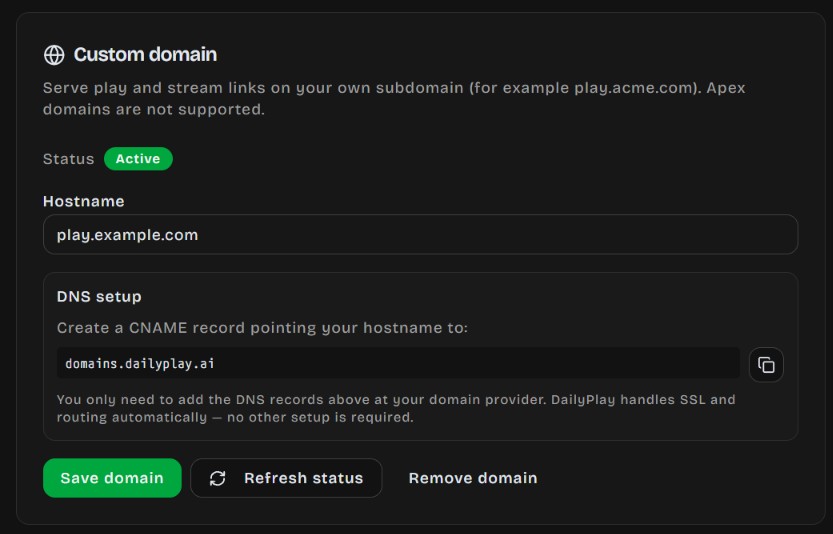
保存后,在 DNS 生效并签发 SSL 之前,状态通常会显示为 Pending DNS / SSL。
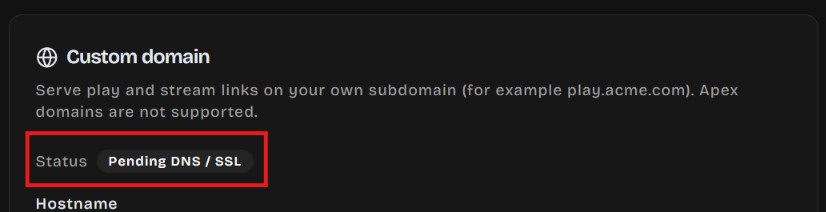
DNS 生效可能需要几分钟到数小时,取决于服务商。
DNS:CNAME 记录
Section titled “DNS:CNAME 记录”在 DNS 服务商处创建 CNAME 记录:
| 字段 | 值 |
|---|---|
| Name / Host | 子域名前缀(例如 play.acme.com 对应 play) |
| Target / Points to | domains.dailyplay.ai |
组织设置中也会显示准确的 CNAME 目标 — 如有不同,请以应用中显示为准并复制。
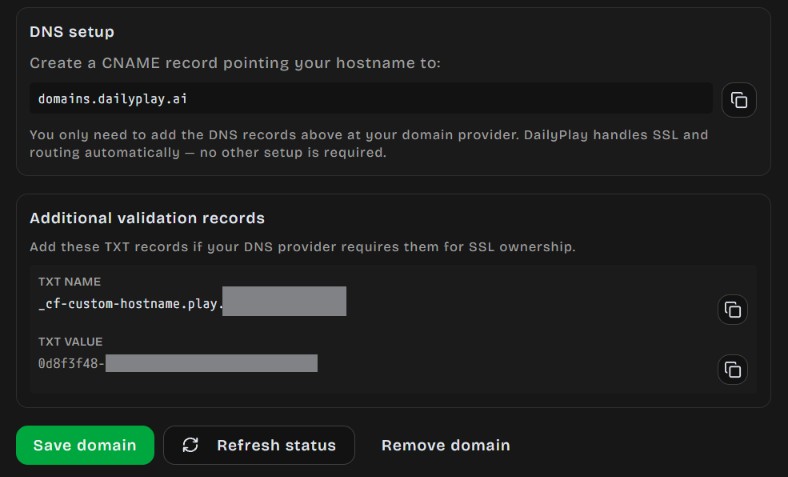
额外验证记录(如显示)
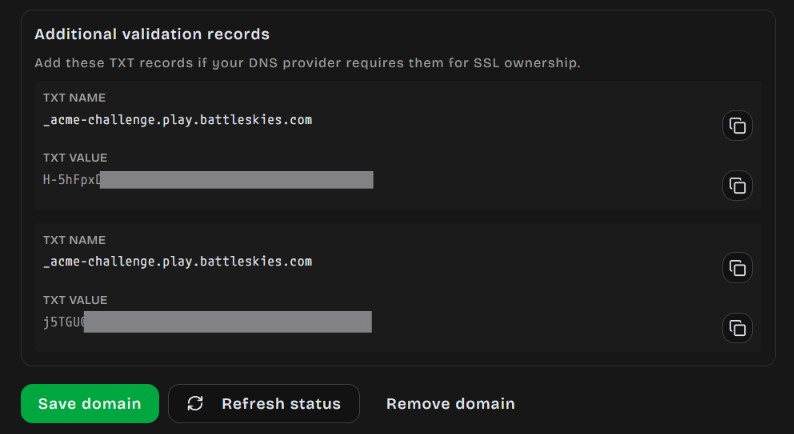
Section titled “额外验证记录(如显示)”部分 DNS 服务商需要额外的 TXT 记录以验证 SSL 所有权。若应用显示 Additional validation records,请按显示内容逐条添加 TXT 名称与值,然后再次刷新状态。
| 状态 | 含义 |
|---|---|
| Not configured | 尚未保存主机名 |
| Pending DNS / SSL | 等待 DNS 生效或 SSL 签发 |
| Active | 域名已生效 — 可用于游戏与 Streams 链接 |
| Needs attention | 检查 DNS 并刷新;若持续异常请联系支持 |
| Moved / Deleted | 域名已迁移或删除 — 请重新配置或联系支持 |
- 使用自定义主机名分享游戏与 Streams URL
- 现有的
app.dailyplay.ai链接仍然可用 - 更改主机名时,请在组织设置中更新,并同步调整 DNS
- 移除时,在组织设置中使用 Remove domain,并删除相关 DNS 记录
看不到自定义域名部分
Section titled “看不到自定义域名部分”尚未开通访问。请通过应用内支持或 support@dailyplay.ai 申请。
状态一直为 Pending
Section titled “状态一直为 Pending”- 确认 CNAME 指向
domains.dailyplay.ai(或应用中显示的目标) - 等待 DNS TTL 过期后点击 Refresh status
- 添加应用中显示的任何 TXT 验证记录
- 除非服务商明确支持,否则避免会改写或拦截 CNAME 的代理 / CDN 设置
顶级域名被拒绝
Section titled “顶级域名被拒绝”DailyPlay 仅支持子域名。请使用 play.yourbrand.com,不要使用 yourbrand.com。
打开错误站点或出现 SSL 错误
Section titled “打开错误站点或出现 SSL 错误”- 确保该主机名仅有一条指向 DailyPlay 的 CNAME
- 删除同一主机名上冲突的 A / AAAA 记录
- 若状态为 Active 但玩家仍遇错误,请联系支持