
发布您的游戏
定制完成后,就可以发布并与世界分享您的游戏了。
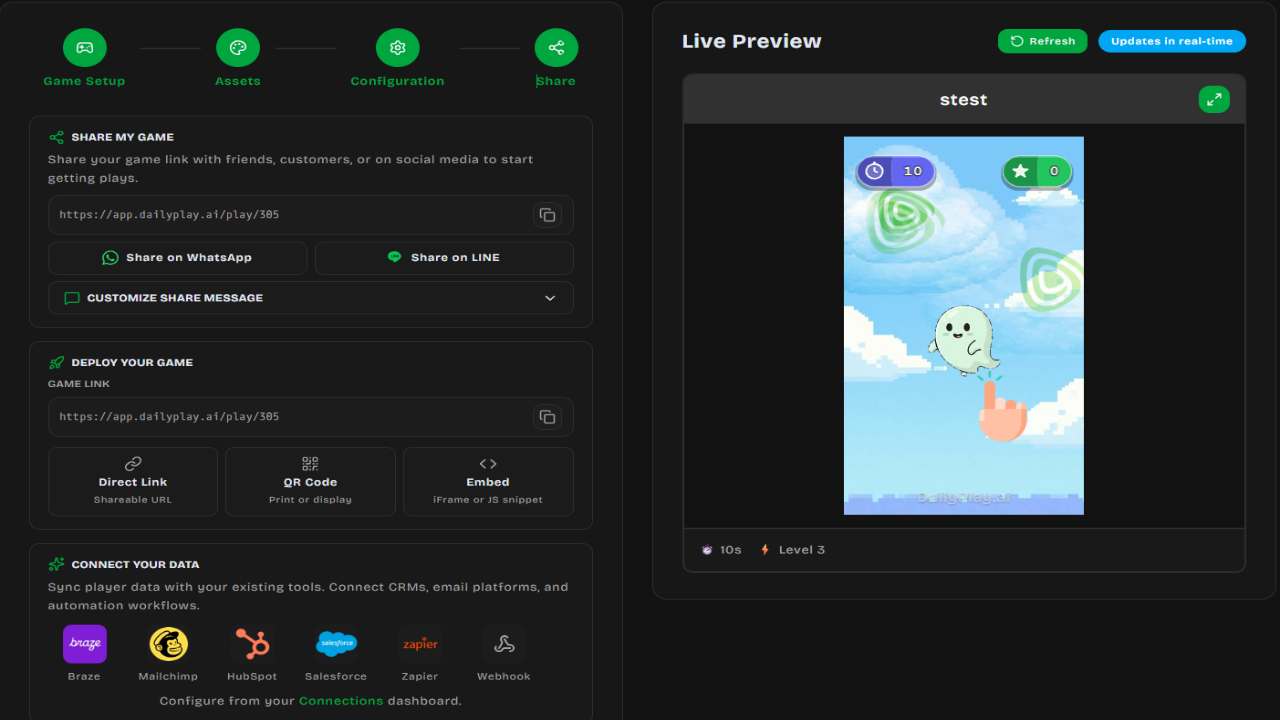
还没准备好发布?将作品保存为草稿:
- 点击 Save as Draft
- 从 Manage Games 访问草稿
- 随时继续编辑
创建游戏(发布)
Section titled “创建游戏(发布)”准备上线:
- 点击 Create Game
- 游戏创建后即可游玩
- 将显示带有游戏链接的分享选项
游戏可以处于以下状态之一:
| 状态 | 说明 |
|---|---|
| Draft | 进行中,未公开可玩 |
| Published | 已上线,可通过链接游玩 |
| Archived | 对公众隐藏,保留记录 |
您可在 Edit Game 页面更改游戏状态:
| 当前状态 | 可用操作 |
|---|---|
| Draft | Publish Game 或 Archive |
| Published | Unpublish(回到 Draft)或 Archive |
| Archived | Restore to Draft |
管理您的游戏
Section titled “管理您的游戏”从侧边栏菜单进入 Manage Games 页面访问您的游戏:
查看所有游戏
Section titled “查看所有游戏”查看您创建的所有游戏,包含:
- 缩略图
- 状态徽章(Draft / Published / Archived)
- 游玩次数
- 标题与描述
- 搜索,按标题、创建日期或游玩次数排序
每个游戏卡片有四个操作按钮:
| 操作 | 说明 |
|---|---|
| View | 在新标签页打开游戏 |
| Edit | 打开游戏编辑器以更新素材、设置与奖品 |
| Share | 打开分享模态框,含链接、二维码与嵌入选项 |
| Delete | 永久删除游戏(无法撤销) |
点击 Edit 可:
- 更新视觉素材
- 更改游戏配置
- 修改奖品配置
- 更新游戏结束后的 CTA
- 更改游戏状态(发布、取消发布、归档)
要永久删除游戏:
- 点击 Delete 按钮
- 在对话框中确认删除
分享您的游戏
Section titled “分享您的游戏”发布后会出现分享界面,提供多种分发方式:
每款游戏都有唯一 URL,可复制并分享到任何地方。
生成并下载二维码用于线下营销:
- 点击 Generate QR Code
- 下载为 PNG
- 用于印刷物料、海报或展示
嵌入您的网站
Section titled “嵌入您的网站”两种嵌入选项:
- Simple iframe — 复制
<iframe>代码片段并粘贴到网站 HTML - Floating Play button — 固定按钮,在浮层中打开游戏;支持 Shopify、Shopline 与通用 HTML
WhatsApp 分享
Section titled “WhatsApp 分享”从分享界面直接通过 WhatsApp 分享游戏链接。
连接您的数据
Section titled “连接您的数据”发布后,可将游戏数据连接到外部平台:
- Braze、Mailchimp、HubSpot、Salesforce、Zapier 与 Webhooks
- 前往 Connections 页面设置集成
玩家打开您的游戏时,可以:
- Play 游玩游戏
- Like 点赞您的游戏(需登录)
- Share 通过设备原生分享菜单或剪贴板分享
- Replay 结束后重玩
- Record & Share — 将游戏过程录制为视频,然后上传分享或下载
- View High Scores — 查看排行榜
游戏 URL
Section titled “游戏 URL”标准 URL(面向玩家)
Section titled “标准 URL(面向玩家)”https://app.dailyplay.ai/play/[game-id]嵌入 URL(用于 iframe)
Section titled “嵌入 URL(用于 iframe)”https://app.dailyplay.ai/embed/[game-id]追踪游戏表现:
- Total Plays — 游戏被游玩的次数
- Unique Players — 参与游玩的独立用户
- Top Scores — 最佳表现排行榜
- Engagement — 点赞与分享
更多详情见数据分析。
- 在移动端与桌面端测试游戏
- 确认所有图片正确加载
- 检查奖品配置(如适用)
- 检查游戏结束后的 CTA 文案
- 在社交媒体与即时通讯应用中分享
- 监控初期游玩情况以发现问题
- 收集早期玩家反馈
- 根据分析数据迭代改进
游戏无法加载
Section titled “游戏无法加载”- 检查网络连接
- 尝试刷新页面
- 清除浏览器缓存
- 确认图片文件小于 5MB
- 使用支持的格式(PNG、JPG、WEBP)
- 若生成失败则重新上传
分析数据未更新
Section titled “分析数据未更新”- 分析数据可能略有延迟
- 几分钟后再查看