
定制您的游戏
DailyPlay 的游戏编辑器让您全面掌控游戏的外观与行为。本指南涵盖所有定制选项。
编辑器按分区组织:
- Basic Info — 标题、描述、缩略图
- Visual Assets — 图片、背景、游戏元素
- Prizes — 若开启 Enable Prize System 开关,将出现奖品配置步骤,可设置奖品、中奖概率与领取设置
- Game Configuration — 难度、时长、主色(用于按钮与关键 UI 元素)、辅色(用于强调与高亮)、是否让游戏可被发现,以及可选通过开关启用 Call to Action Configuration 以收集邮箱
定制休闲游戏
Section titled “定制休闲游戏”选择模板、设置标题与描述、上传素材 — 即可开始。
定制奖品游戏
Section titled “定制奖品游戏”对于抽奖类游戏,您还需配置奖品、中奖概率与领取设置。
为游戏起一个清晰、描述性的名称。它会显示在:
- 游戏页眉
- 分享链接中
- 您的游戏管理面板
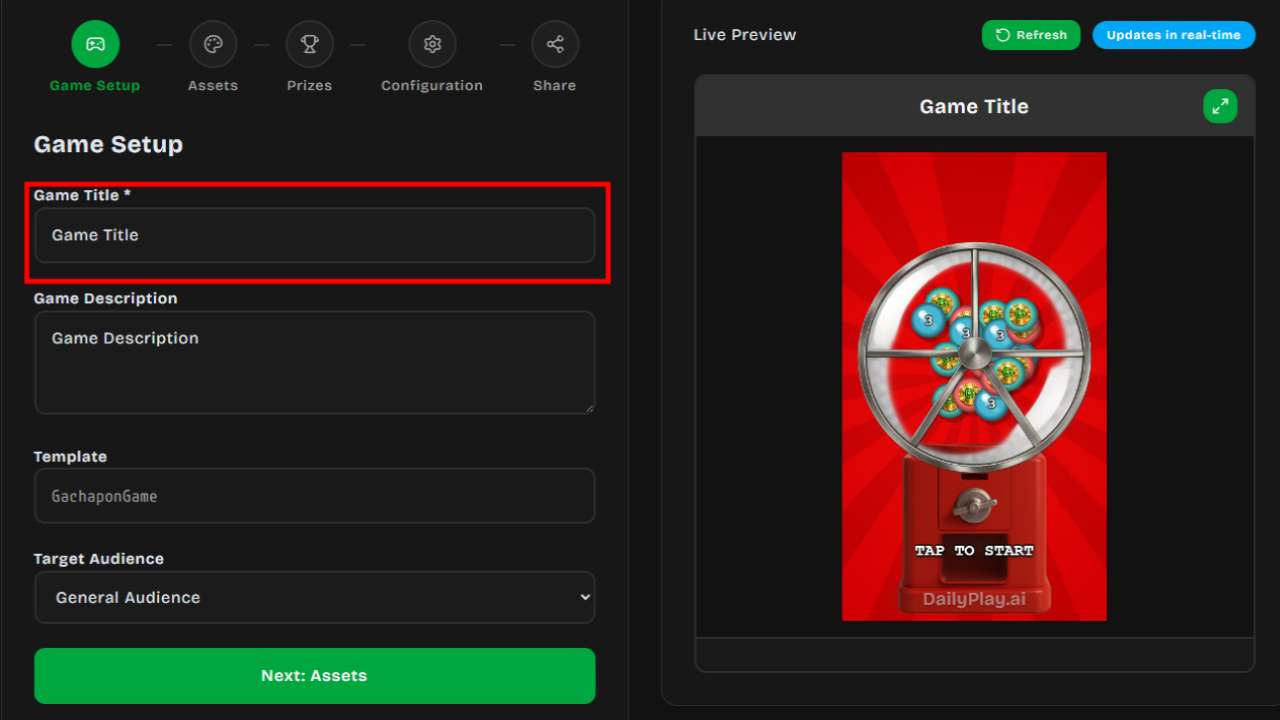
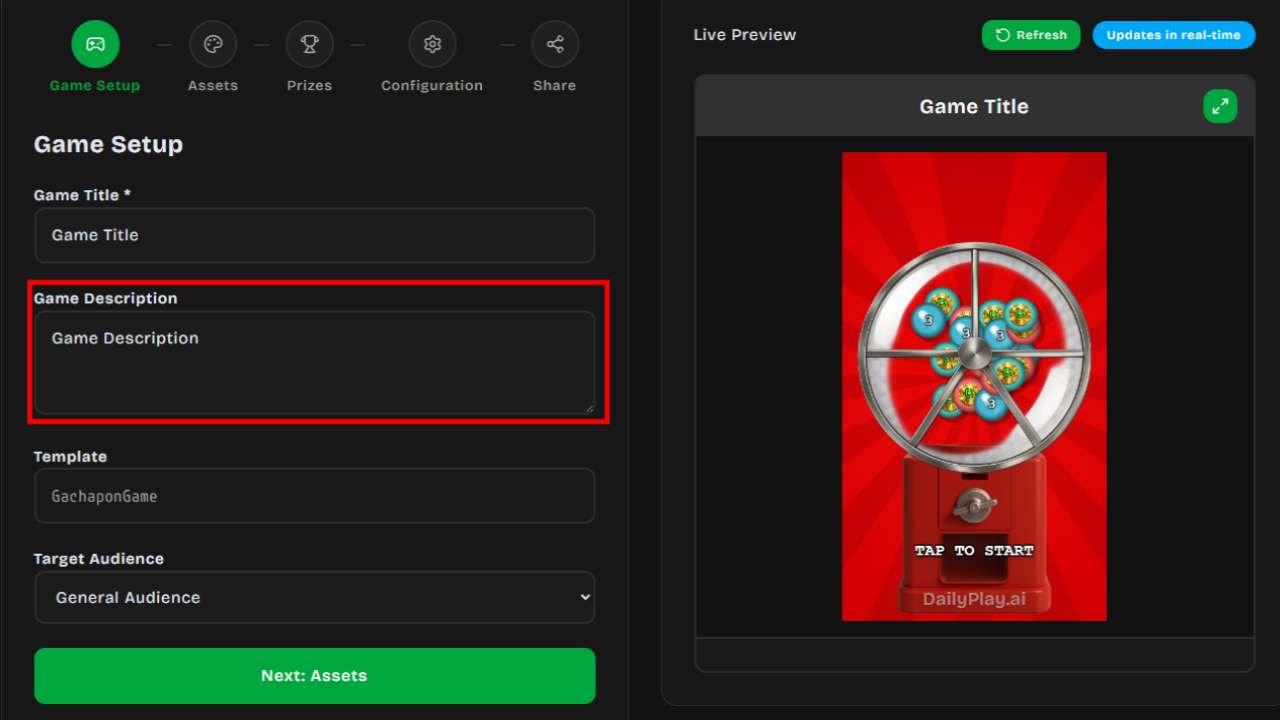
对游戏的简短说明。保持简洁 — 用 1–2 句话说明游戏内容。
每个游戏模板都有可定制的视觉元素。常见素材包括:
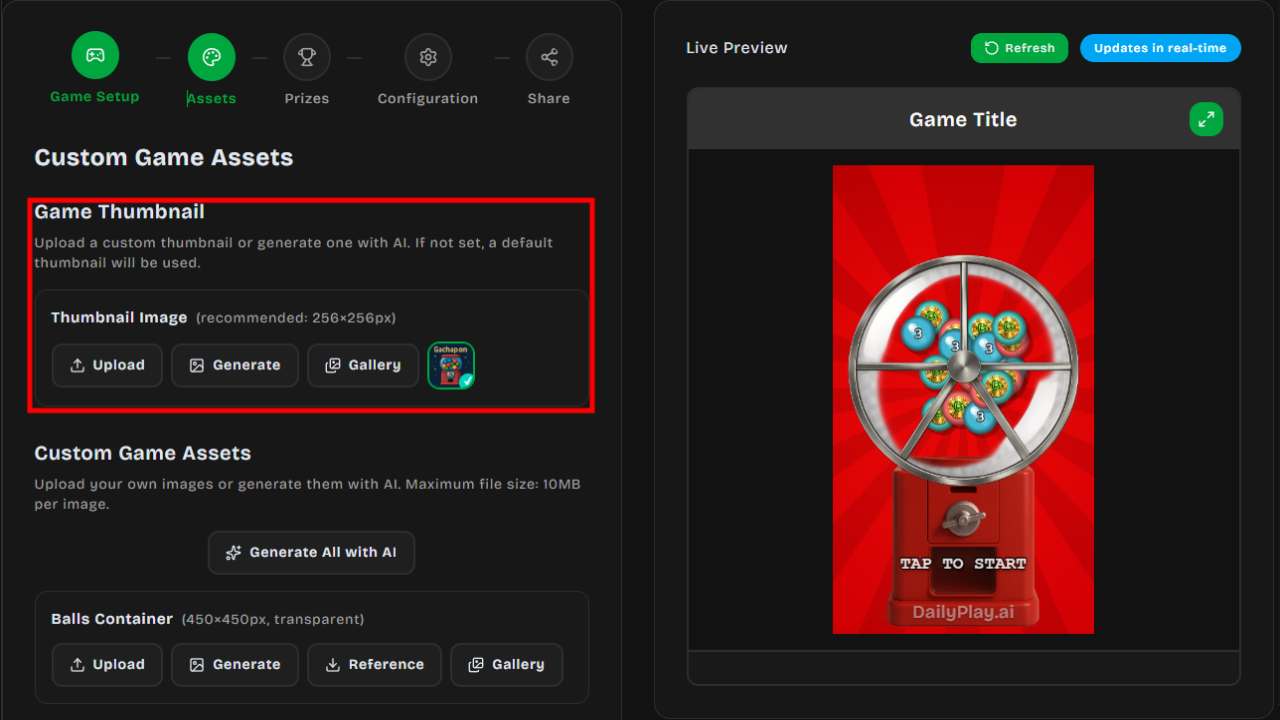
分享游戏时显示的预览图。可上传自定义图片或使用自动生成的图片。
主游戏背景。选项:
- Upload Image — 使用您自己的图片
- AI Generate — 描述所需内容并生成图片
根据模板不同,您可以定制:
- Characters/Avatars — 玩家角色
- Objects — 收集物、障碍物
- UI Elements — 分数显示、按钮
- 3D Textures — 对于 3D 游戏模板,可定制平面、墙壁与球体的纹理。上传自己的纹理或使用 AI Generate
支持格式:PNG、JPG、WEBP、GIF
为获得最佳效果:
- 使用高分辨率图片(至少 512x512)
- 叠加层使用带透明通道的 PNG
- 文件大小保持在 5MB 以内
AI 图片生成
Section titled “AI 图片生成”DailyPlay 内置 AI 图片生成:
- 输入描述所需图片的文字提示
- 点击 Generate
- 等待 30–60 秒生成
- 预览结果
- 如需可重新生成,或接受并继续
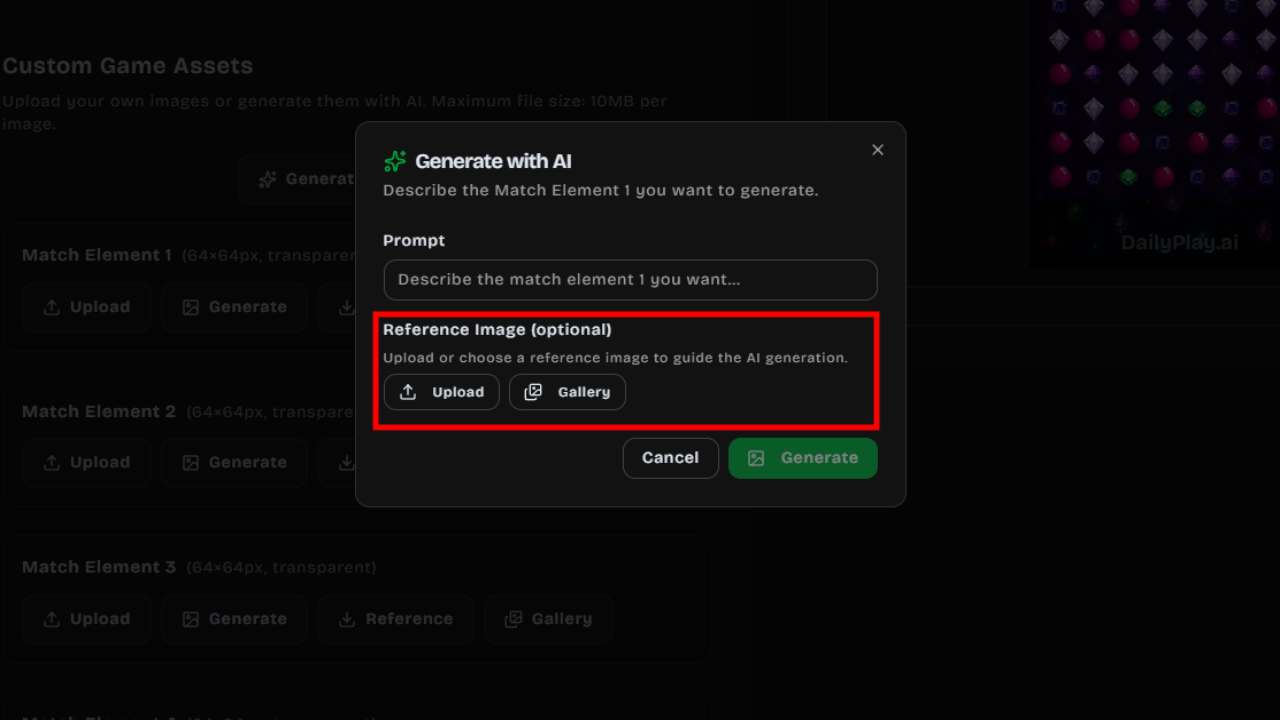
使用 AI 生成时,可提供 Reference Image(参考图)以引导生成素材的风格与内容。此为可选项,有助于获得更一致的结果。
- Upload — 从设备选择图片(PNG、JPG 或 WEBP,最大 5MB)作为参考
- Gallery — 浏览并选择组织中先前上传的图片
参考图会影响 AI 输出,使生成的素材更符合品牌视觉风格。
控制游戏挑战程度:
| 等级 | 说明 |
|---|---|
| 1(最简单) | 非常宽松,适合演示 |
| 2–3 | 休闲难度 |
| 4–5 | 中等挑战 |
| 6–7 | 有挑战性 |
| 8+(困难) | 专家级 |
设置游戏持续时间(秒)。常见设置:
- 30 秒 — 快速互动
- 60 秒 — 标准游玩
- 90–120 秒 — 延长会话
定制游戏配色以匹配品牌:
- Primary Color — 用于按钮、页眉与关键交互元素
- Secondary Color — 用于强调、高亮与辅助 UI 元素
这些颜色会应用于整个游戏界面,确保一致的品牌体验。
选择游戏是否出现在公开搜索中:
- On — 任何人都可以找到并游玩
- Off — 仅可通过直接链接访问
启用 Retries,玩家结束后可点击 Play Again。关闭则该会话只能玩一次。
每日游玩限制
Section titled “每日游玩限制”可选择根据设备限制玩家每天可玩该游戏的次数。在 Game Configuration 中设置 Plays per day。Streams 可按活动覆盖此设置。
游戏结束后配置
Section titled “游戏结束后配置”行动号召(CTA)
Section titled “行动号召(CTA)”游戏结束后向玩家显示 CTA 界面:
用可定制表单收集玩家邮箱:
- Title — 例如「感谢游玩!」
- Message — 说明他们将收到什么
- Consent Checkbox — 用于营销选择加入
自定义 CTA
Section titled “自定义 CTA”显示带可选操作按钮的消息:
- 链接到您的网站
- 展示促销优惠
- 引导至社交媒体
游戏结束后跳转 URL
Section titled “游戏结束后跳转 URL”可选在游戏结束后显示链接弹窗 — 适合引导玩家前往落地页、商店或问卷:
- 在游戏编辑器中启用 Post-Game URL
- 输入目标 URL
- 可选设置标题、描述与按钮文案
可选让玩家在游戏结束后分享其分数或中奖结果(Web Share、LINE、WhatsApp 或复制)。默认关闭。
- 在游戏编辑器中启用 Share Result
- 可选定制 Score share message 与 Prize share message
可用占位符:
| 占位符 | 含义 |
|---|---|
{{ score }} |
最终分数 |
{{ prize }} |
奖品名称 |
{{ title }} |
游戏标题 |
{{ url }} |
游玩 URL |
{{ player }} |
玩家姓名(已知时) |
默认分数消息:I scored {{ score }} on {{ title }}! Can you beat me? 加上游玩 URL。
默认中奖消息:I won {{ prize }} playing {{ title }}! 加上游玩 URL。
在已配置 LINE connection 的 streams 上,分享 URL 优先使用永久的 LIFF / MINI App 链接。
关于管理员分享(链接、二维码、WhatsApp、LINE),请参阅分享您的游戏。
部分游戏模板必须配置奖品(Spin the Wheel、Gachapon、Grid Box、Claw Machine、Scratch Card),其他模板则为可选。对于可选游戏,启用 Enable Prize System 开关即可添加奖品。
每个游戏根据模板有最少与最多奖品槽位数量:
| 游戏 | 槽位 |
|---|---|
| Spin the Wheel | 3–10 个扇区 |
| Gachapon | 3–10 个扭蛋 |
| Grid Box | 恰好 9 个格子 |
| Claw Machine | 3–10 个物品 |
| Scratch Card | 1–10 张卡 |
奖品槽位字段
Section titled “奖品槽位字段”为每个奖品槽位配置:
- Prize Name — 玩家看到的名称(最多 50 个字符)
- Description — 奖品可选详情(最多 200 个字符)
- Prize Image — 上传奖品图片(建议 256×256)
- Probability — 中奖概率百分比(所有槽位合计必须为 100%)
- Min Score — 获奖所需最低分数(仅在支持的游戏模板上可用)
每个槽位必须为以下类型之一:
| 类型 | 说明 |
|---|---|
| Item | 实体或数字物品(例如「32" TV」「Free Coffee」) |
| Voucher | 向中奖者展示的单个静态兑换码 |
| Voucher Set | 从受管理的兑换码池中抽取 — 代码自动发放给中奖者 |
| External Link | 用于站外兑换的 URL |
| No Prize | 「再试一次」槽位(单奖品模式下隐藏) |
奖品领取二维码
Section titled “奖品领取二维码”使用 Show Prize QR 控制中奖者是否看到可扫描的领取/兑换码二维码。开关默认开启。若只想以文本显示代码(例如玩家需将代码输入其他系统),请将其关闭。
兑换码集集成
Section titled “兑换码集集成”要使用 Voucher Set 类型:
- 前往 Vouchers 页面并创建兑换码集
- 在该集中上传或生成兑换码
- 回到奖品编辑器,选择类型为 Voucher Set
- 从下拉菜单选择您的兑换码集 — 会显示可用代码数量
- 代码会逐个自动发放给中奖者
更多详情请参阅兑换码系统。
重新排序与管理槽位
Section titled “重新排序与管理槽位”- 使用上/下箭头重新排序奖品槽位
- 点击 Add 添加更多槽位(不超过模板上限)
- 点击 Remove 删除槽位(不低于模板下限)
发布前务必预览游戏:
- 在编辑器中点击 Preview
- 完整玩一遍游戏
- 检查:
- 所有图片正确加载
- 游戏难度合适
- 游戏结束后的 CTA 正常显示
- 移动端布局正常