
社交与排行榜
社交模式将 stream 变为协作式团队体验。每位参与者贡献到共享团队分数 — 非常适合线下活动、团队建设、展会与社区互动活动。
社交模式如何工作
Section titled “社交模式如何工作”当 stream 上启用社交模式时:
- 每位玩家的分数会加入该 stream 的团队总分
- 实时记分板显示团队进度、参与人数、剩余时间与里程碑成就
- 玩家可以看到其他人同时游玩时集体分数的更新
- 达到分数里程碑会触发解锁弹窗,可选奖品图片与兑换码(在记分板上渲染为二维码)
记分板从 Streams 页面按 stream 配置。
- 前往 Streams,找到要以团队模式运行的 stream
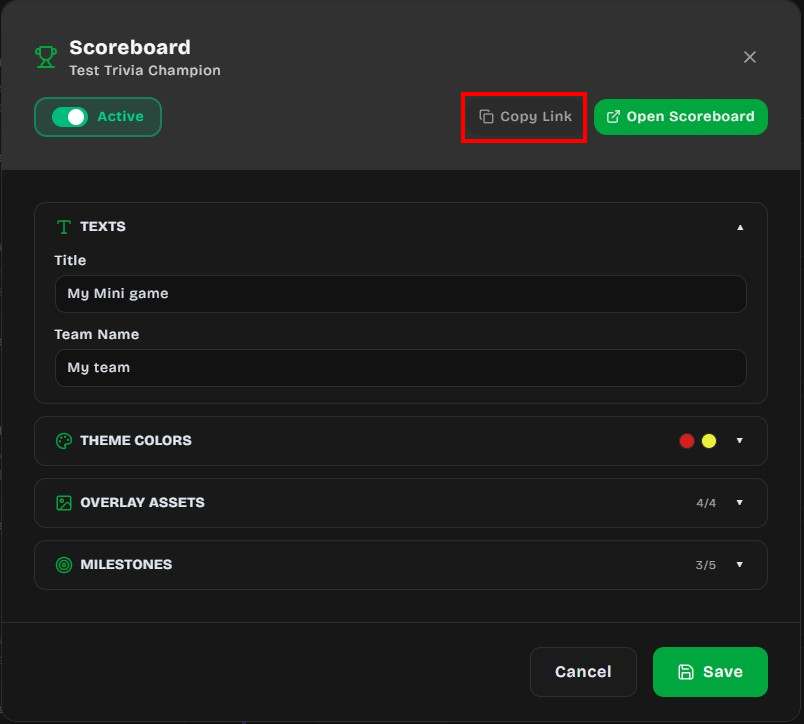
- 打开 stream 的操作菜单并选择 Scoreboard
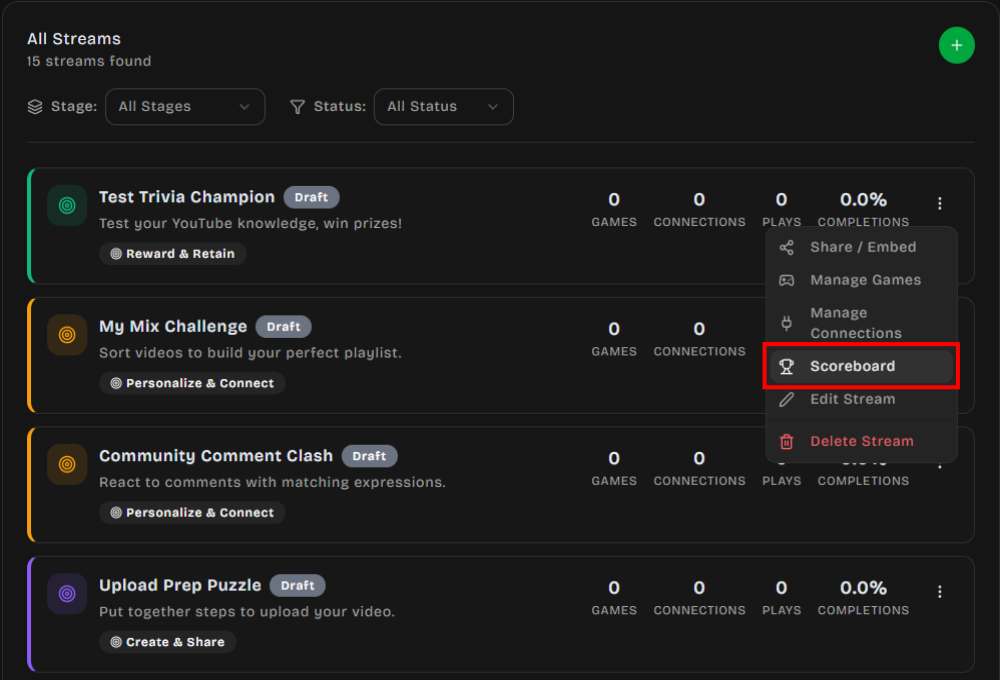
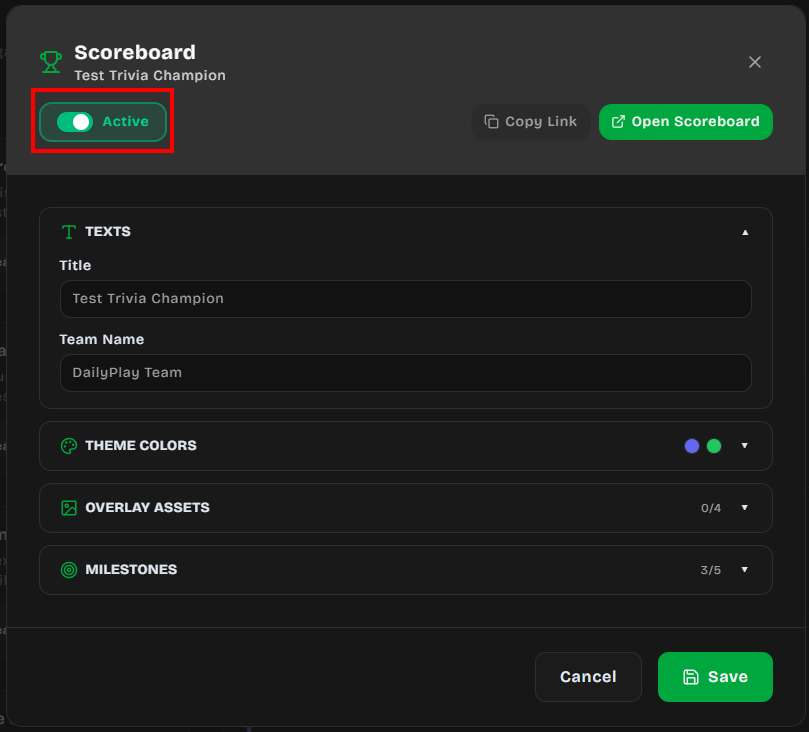
- 在 Scoreboard 配置模态中,将开关切换为 Active — 这会在 stream 上启用社交模式
- 配置下方描述的各个部分
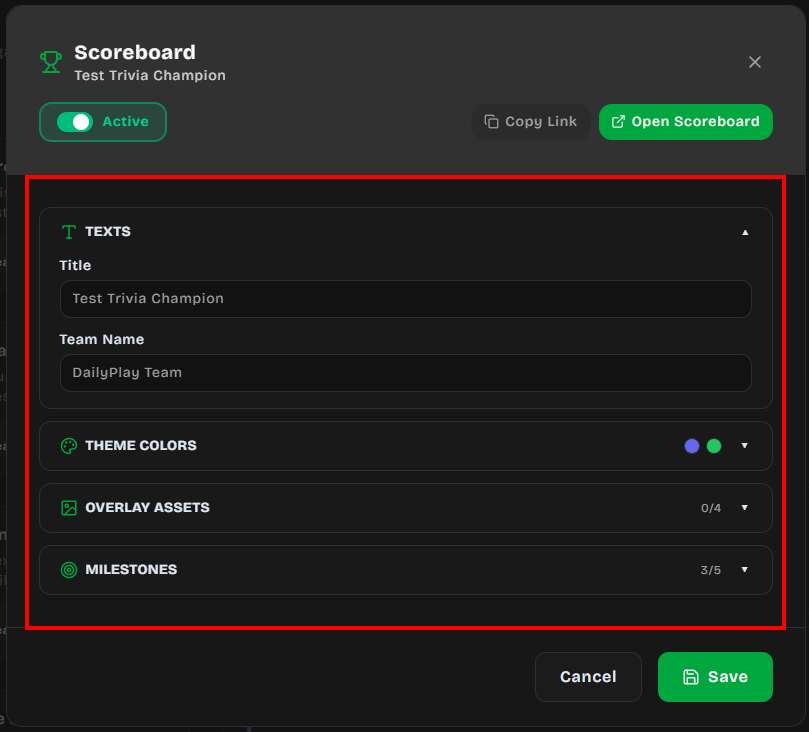
- 完成后点击 Save
模态还提供两个快捷操作:
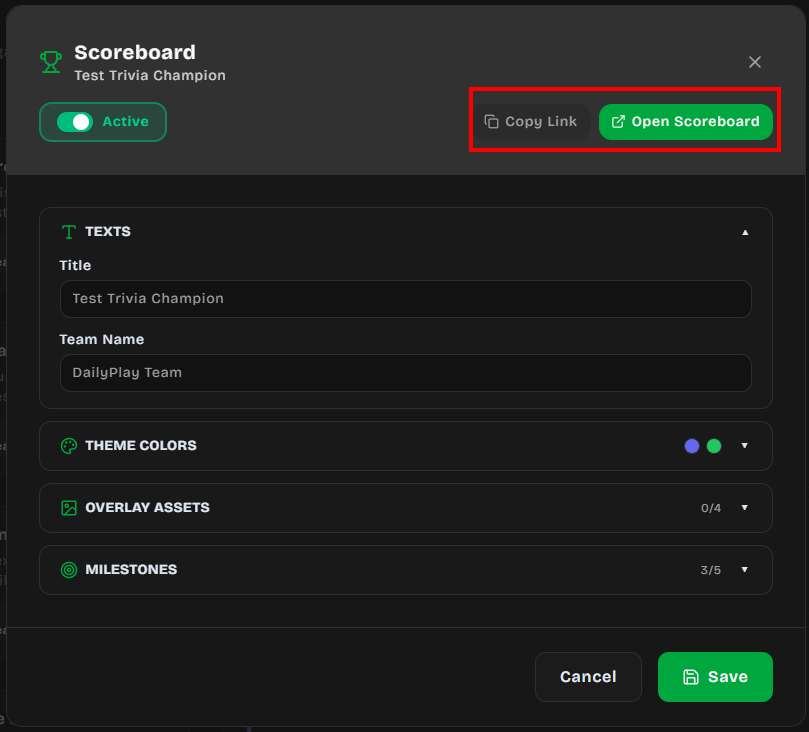
- Copy Link — 将公开记分板 URL 复制到剪贴板
- Open Scoreboard — 在新标签页打开全屏记分板(仅当记分板为 Active 时可用)
- Title — 显示在记分板浮层顶部(例如活动名称)
- Team Name — 显示在团队徽标下方的分数卡片上
- Scan to Play title / description(可选)— 全屏「Scan to Play」二维码面板的自定义文案;留空使用默认值
- Collect Player Name — 启用后,玩家可在游戏后为社交最高分输入姓名。默认关闭。
2. 主题颜色
Section titled “2. 主题颜色”- Primary Color — 用于重玩按钮与进度条
- Secondary Color — 用于分数光效与提交按钮
3. 浮层素材
Section titled “3. 浮层素材”上传、用 AI 生成或从图库选择记分板浮层使用的四个视觉层:
- Landscape Background(1920×1080)— 记分板以横屏运行时显示
- Portrait Background(450×800)— 记分板以竖屏运行时显示
- Team Frame(1024×1024)— 分数面板周围的装饰框
- Team Logo(256×256,透明 PNG)— 您的团队徽标或徽章
4. 里程碑
Section titled “4. 里程碑”最多添加 5 个里程碑,团队总分增长时解锁。每个里程碑:
- Prize Name — 达到里程碑时显示的标签
- Milestone Score — 解锁所需的团队分数(必须高于上一个里程碑,否则无法保存)
- Redemption Code(可选)— 玩家可用于领取奖品的代码;在记分板上渲染为二维码
- Prize Image(可选)— 在解锁弹窗中显示的图片
当团队跨越里程碑分数时,记分板播放彩纸效果并显示带奖品图片与二维码的解锁弹窗。
5. 显示分区
Section titled “5. 显示分区”使用 Display Sections 选择实时全屏记分板上显示哪些面板。所有分区默认开启。
| 开关 | 显示内容 |
|---|---|
| Score | 团队总分 |
| Players | 参与人数 |
| Time Left | 距 stream 结束的倒计时 |
| Score Progress | 里程碑进度条 |
| Top 10 Highscores | Stream 的个人最高分 |
轮播如何工作
Section titled “轮播如何工作”- 启用时,团队 Score 面板保持可见
- Time Left、Players 与 Score Progress 共享空间并成对轮播(每次最多两个)
- Top 10 Highscores 始终占有独立幻灯片,以便列表有足够显示空间
- 需要多张幻灯片时,记分板约每 6 秒自动轮播
关闭不需要的分区可让投影更简洁 — 例如,无限时活动可隐藏 Time Left,或只想看团队总分时隐藏 Top 10 Highscores。
剩余时间 / 倒计时
Section titled “剩余时间 / 倒计时”记分板显示实时倒计时,显示距 stream 结束还剩多少时间。这由 stream 的 Start Date、End Date 与 Timezone 设置驱动 — 记分板模态中无需额外配置。
- 创建或编辑 stream 时,滚动到 Schedule 部分
- 设置您希望活动结束的 Start Date 与 End Date
- 为活动地点选择正确的 Timezone
Stream 激活后,记分板上的计时器会自动开始倒计时。
计时器如何显示
Section titled “计时器如何显示”倒计时格式根据剩余时间自适应:
| 剩余时间 | 显示格式 | 示例 |
|---|---|---|
| 不到 1 分钟 | 00:SS |
00:42 |
| 不到 1 小时 | MM:SS |
12:35 |
| 不到 24 小时 | HH:MM:SS |
03:45:12 |
| 不到 30 天 | Xd XXh |
2d 14h |
| 30 天以上 | Xmo Xd |
1mo 5d |
计时器下方会根据 stream 时区显示情境标签:
- Ending soon — 剩余不到 60 秒
- Ends this morning / afternoon / evening / tonight — 在当天内结束
- Ends May 30 — 在未来日期结束
- Ended — stream 结束时间已过
全屏排行榜展示
Section titled “全屏排行榜展示”公开记分板页面专为线下活动投影设计。社交模式激活后,其 URL 为:
https://app.dailyplay.ai/stream/{orgSlug}/{streamSlug}/scoreboard您也可以从 Scoreboard 模态中的 Copy Link 按钮获取此链接。
- 可配置显示分区 — 显示或隐藏 Score、Players、Time Left、Score Progress 与 Top 10 Highscores;启用的次要面板自动轮播(见显示分区)
- 自动轮换竖屏与横屏布局,取决于显示方向
- 动画分数增长(仅全屏)— 团队分数跳跃时,浮动「+X」指示器从分数上升,带分级效果。此动画仅出现在全屏记分板展示上,不出现在玩家游戏结束界面。
- 小幅增长:绿色文字
- 中等增长:蓝色文字带光效
- 大幅增长:黄色文字带增强光效与更大尺寸
- 里程碑进度条 — 显示下一个里程碑,并在达到时庆祝。未达到的里程碑将奖品名称显示为 “?”,在团队分数跨过门槛前保持奖励隐藏。解锁后揭示实际奖品名称。
- 二维码 — 有两种不同的二维码体验:
- 全屏记分板 — 显示单个「Scan to Play」二维码(横屏模式),编码 stream URL,让观众可用手机加入游戏。它不显示单个里程碑兑换码。
- 玩家 stream 页面 — 完成游戏后,已解锁里程碑的玩家会看到 Redeem 按钮。点击后打开浮层,显示每个已解锁里程碑兑换码的二维码,以及奖品名称、奖品图片与可点击复制的代码徽章。
- 实时轮询 — 记分板每 10 秒刷新,无需手动重新加载
- 在活动现场的大屏或投影仪上打开记分板 URL
- 按 F11 进入真正的浏览器全屏(无 UI 边框)
- 在手机或平板上横屏投影时,打开全屏也会尝试将设备锁定为横屏方向
- 将玩家游戏 URL 放在单独设备上(或通过二维码分享),以保持记分板展示简洁
- 会议互动 — 与会者在手机上游玩,团队分数在舞台上显示
- 零售活动 — 店内顾客共同达成集体目标,为所有人解锁奖品
- 团队建设 — 将不同 streams 分配给不同团队以进行部门竞赛
- 产品发布 — 当社区达到分数里程碑时解锁揭晓内容