
Social at Leaderboard
Ginagawang collaborative team experience ng social mode ang isang stream. Sa halip na indibidwal na play, ang bawat participant ay nag-aambag sa shared team score — perpekto para sa live events, team-building activities, trade shows, at community engagement campaigns.
Paano Gumagana ang Social Mode
Section titled “Paano Gumagana ang Social Mode”Kapag active ang social mode sa isang stream:
- Idinadagdag ang score ng bawat manlalaro sa team total para sa stream na iyon
- Nagpapakita ang real-time scoreboard ng team progress, participant count, time remaining, at milestone achievements
- Nakikita ng mga manlalaro ang collective score na nag-u-update habang sabay-sabay na naglalaro ang iba
- Ang pag-abot sa score milestone ay nagti-trigger ng unlock popup na may opsyonal na prize image at redemption code (nire-render bilang QR code sa scoreboard)
Pag-set Up ng Scoreboard
Section titled “Pag-set Up ng Scoreboard”Kino-configure ang scoreboard bawat stream mula sa Streams page.
- Pumunta sa Streams at hanapin ang stream na gusto mong patakbuhin sa team mode
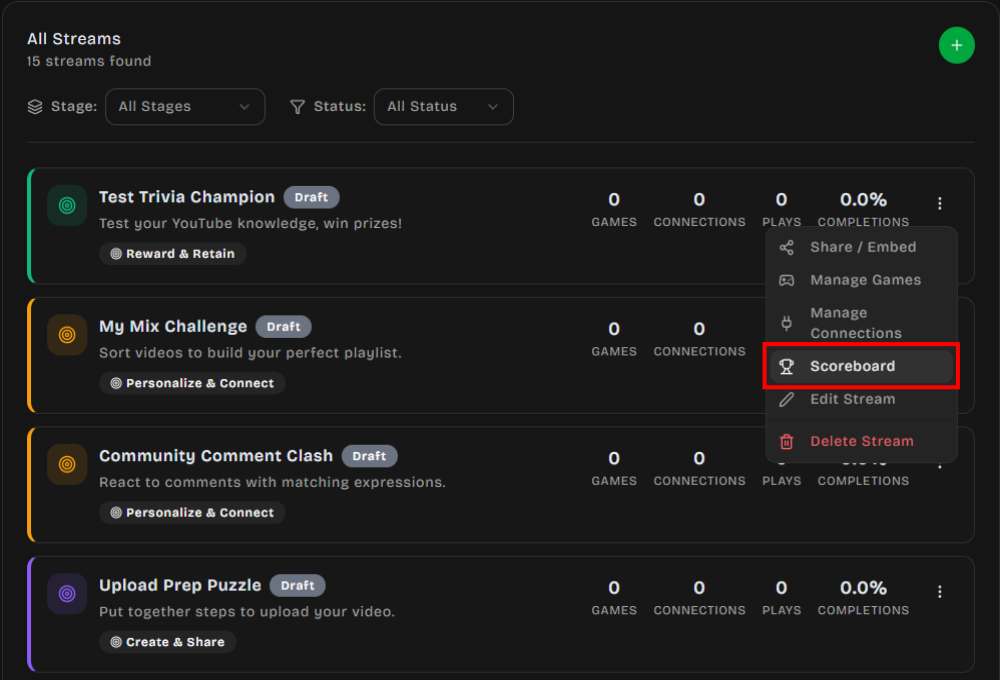
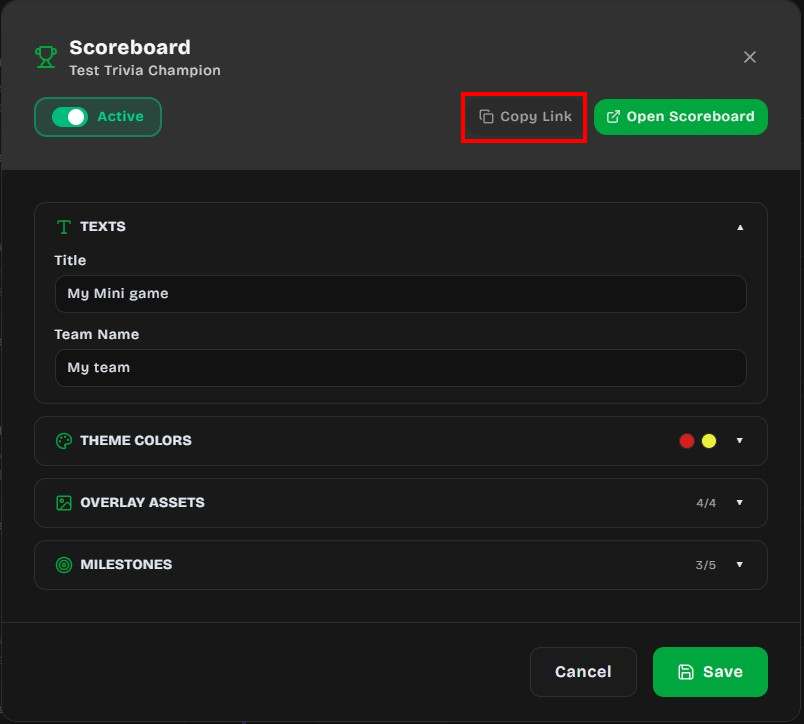
- Buksan ang actions menu ng stream at piliin ang Scoreboard
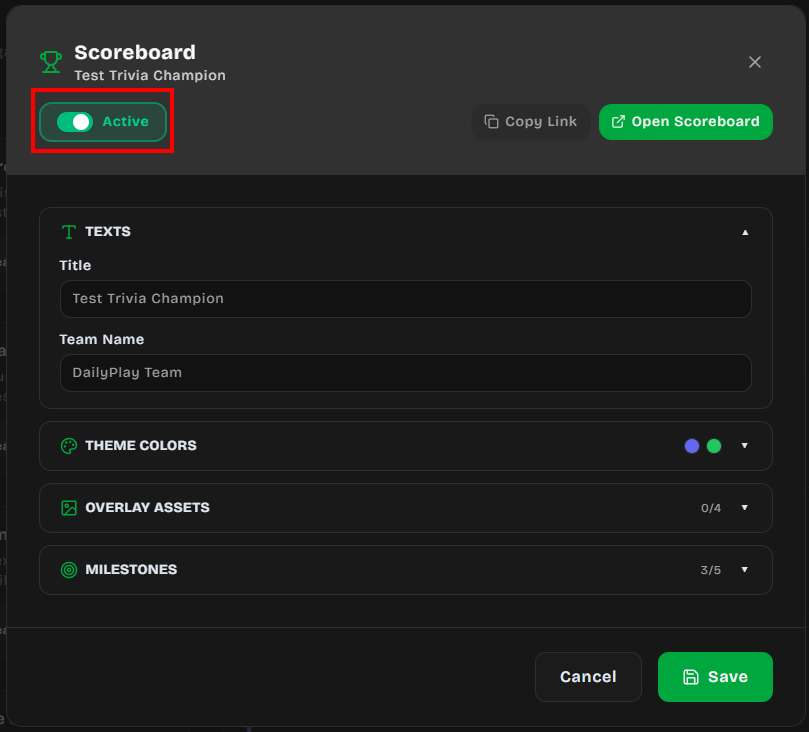
- Sa Scoreboard configuration modal, i-toggle ang switch sa Active — ine-enable nito ang social mode sa stream
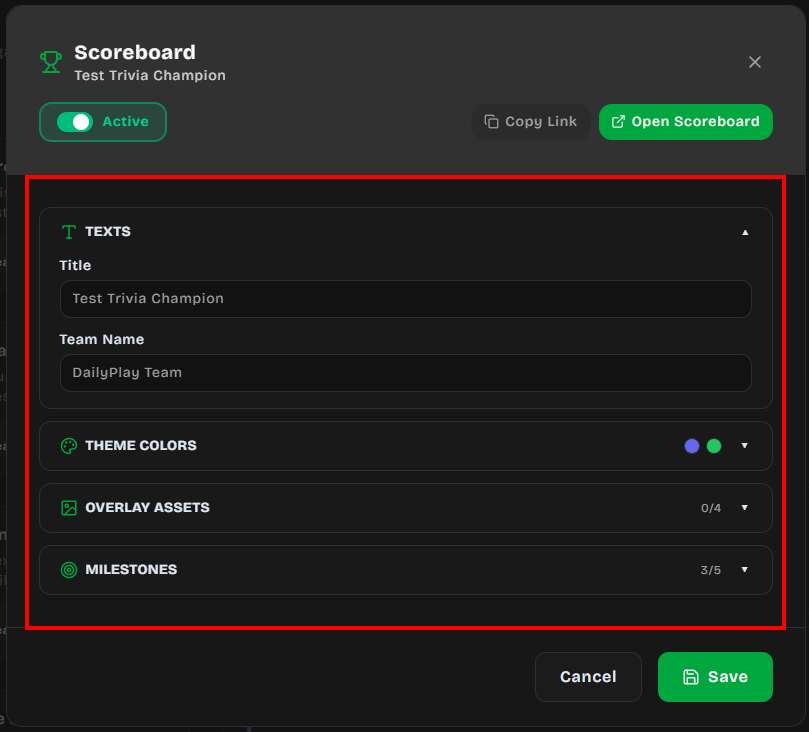
- I-configure ang mga seksyong inilarawan sa ibaba
- I-click ang Save kapag tapos ka na
Nagpapakita rin ang modal ng dalawang shortcut:
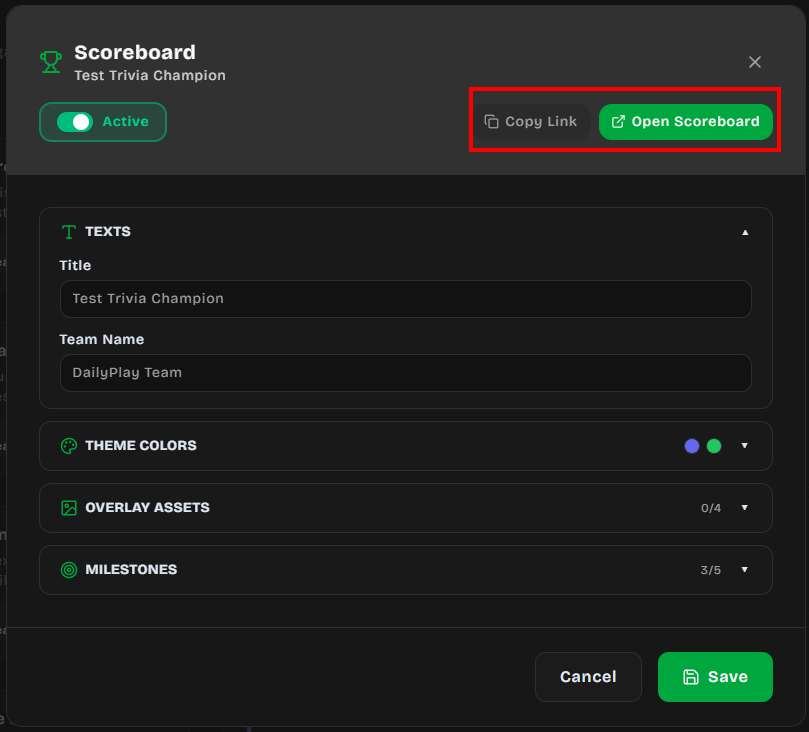
- Copy Link — kinokopya ang public scoreboard URL sa iyong clipboard
- Open Scoreboard — binubuksan ang fullscreen scoreboard sa bagong tab (available lang kapag Active ang scoreboard)
1. Texts
Section titled “1. Texts”- Title — ipinapakita sa itaas ng scoreboard overlay (hal. pangalan ng iyong event)
- Team Name — ipinapakita sa score card sa ilalim ng team logo
- Scan to Play title / description (opsyonal) — custom copy para sa fullscreen “Scan to Play” QR panel; iwanang blangko para gamitin ang defaults
- Collect Player Name — kapag naka-enable, maaaring maglagay ang mga manlalaro ng pangalan para sa social highscores pagkatapos ng laro. Default ay off.
2. Theme Colors
Section titled “2. Theme Colors”- Primary Color — ginagamit para sa replay button at progress bar
- Secondary Color — ginagamit para sa score glow at submit button
3. Overlay Assets
Section titled “3. Overlay Assets”Mag-upload, gumawa gamit ang AI, o pumili mula sa iyong gallery ng apat na visual layer na ginagamit ng scoreboard overlay:
- Landscape Background (1920×1080) — ipinapakita kapag tumatakbo ang scoreboard sa landscape orientation
- Portrait Background (450×800) — ipinapakita kapag tumatakbo ang scoreboard sa portrait orientation
- Team Frame (1024×1024) — decorative frame sa paligid ng score panel
- Team Logo (256×256, transparent PNG) — ang team logo o badge mo
4. Milestones
Section titled “4. Milestones”Magdagdag ng hanggang 5 milestones na i-u-unlock ng team habang lumalaki ang kanilang combined score. Para sa bawat milestone:
- Prize Name — ang label na ipinapakita kapag naabot ang milestone
- Milestone Score — ang team score na kailangan para i-unlock ito (dapat mas mataas kaysa sa nakaraang milestone, kung hindi ay haharangin ang pag-save)
- Redemption Code (opsyonal) — code na maaaring gamitin ng mga manlalaro para i-claim ang premyo; nire-render bilang QR code sa scoreboard
- Prize Image (opsyonal) — imahe na ipinapakita sa unlock popup
Kapag tumawid ang team sa milestone score, nagpe-play ang scoreboard ng confetti burst at ipinapakita ang unlock popup na may prize image at QR code.
5. Display Sections
Section titled “5. Display Sections”Gamitin ang Display Sections para piliin kung aling panels ang lilitaw sa live fullscreen scoreboard. Lahat ng sections ay on bilang default.
| Toggle | Ano ang ipinapakita |
|---|---|
| Score | Team total score |
| Players | Participant count |
| Time Left | Countdown hanggang matapos ang stream |
| Score Progress | Milestone progress bar |
| Top 10 Highscores | Indibidwal na top scores para sa stream |
Paano gumagana ang rotation
Section titled “Paano gumagana ang rotation”- Nananatiling visible ang team Score panel kapag naka-enable
- Nagbabahagi ng espasyo ang Time Left, Players, at Score Progress at nagrorotate nang pares (hanggang dalawa nang sabay)
- Laging may sariling slide ang Top 10 Highscores para may espasyo ang listahan
- Kapag kailangan ng higit sa isang slide, auto-rotate ang scoreboard tuwing humigit-kumulang 6 segundo
I-off ang mga section na hindi mo kailangan para sa mas malinis na projection — halimbawa, itago ang Time Left para sa open-ended event, o itago ang Top 10 Highscores kapag team total lang ang gusto mo.
Time Left / Countdown Timer
Section titled “Time Left / Countdown Timer”Nagpapakita ang scoreboard ng live countdown timer na nagpapakita kung gaano karaming oras ang natitira bago matapos ang stream. Ito ay hinimok ng Start Date, End Date, at Timezone settings ng stream — walang karagdagang configuration na kailangan sa loob ng scoreboard modal.
Paano Ito I-set Up
Section titled “Paano Ito I-set Up”- Kapag gumagawa o nag-e-edit ng stream, mag-scroll sa seksyong Schedule
- Itakda ang Start Date at End Date para sa kung kailan mo gustong matapos ang event
- Piliin ang tamang Timezone para sa lokasyon ng iyong event
Awtomatikong nagsisimulang mag-countdown ang timer sa scoreboard kapag active ang stream.
Paano Ipinapakita ang Timer
Section titled “Paano Ipinapakita ang Timer”Umaangkop ang countdown format base sa natitirang oras:
| Natitirang oras | Display format | Halimbawa |
|---|---|---|
| Under 1 minute | 00:SS |
00:42 |
| Under 1 hour | MM:SS |
12:35 |
| Under 24 hours | HH:MM:SS |
03:45:12 |
| Under 30 days | Xd XXh |
2d 14h |
| 30 days+ | Xmo Xd |
1mo 5d |
Sa ilalim ng timer, lumalabas ang contextual label base sa timezone ng stream:
- Ending soon — wala pang 60 segundo ang natitira
- Ends this morning / afternoon / evening / tonight — matatapos sa loob ng kasalukuyang araw
- Ends May 30 — matatapos sa future date
- Ended — lumipas na ang end time ng stream
Fullscreen Leaderboard Display
Section titled “Fullscreen Leaderboard Display”Dinisenyo ang public scoreboard page para i-project sa live events. Kapag active ang social mode, ang URL nito ay:
https://app.dailyplay.ai/stream/{orgSlug}/{streamSlug}/scoreboardMaaari mo ring kunin ang link na ito mula sa Copy Link button sa Scoreboard modal.
Mga Tampok ng Leaderboard
Section titled “Mga Tampok ng Leaderboard”- Configurable display sections — ipakita o itago ang Score, Players, Time Left, Score Progress, at Top 10 Highscores; awtomatikong nagrorotate ang naka-enable na secondary panels (tingnan ang Display Sections)
- Auto-rotates sa pagitan ng portrait at landscape layouts base sa display orientation
- Animated score increases (fullscreen only) — kapag tumalon ang team score, lumulutang ang “+X”
indicators mula sa score na may tiered effects. Ang animation na ito ay lumalabas lang sa
fullscreen scoreboard display, hindi sa end-of-game screen ng manlalaro.
- Small increases: green text
- Medium increases: blue text with glow
- Large increases: yellow text with enhanced glow and larger size
- Milestone progress bar — ipinapakita ang susunod na milestone at nagdi-celebrate sa bawat isa kapag naabot. Ipinapakita ng unreached milestones ang prize name bilang “?” para panatilihing nakatago ang reward hanggang tumawid ang team score sa threshold. Kapag na-unlock, ipinapakita ang aktwal na prize name.
- QR codes — may dalawang natatanging QR code experience:
- Fullscreen scoreboard — nagpapakita ng iisang “Scan to Play” QR code (sa landscape mode) na nagne-encode ng stream URL, na nagbibigay-daan sa mga spectator na sumali sa laro mula sa kanilang telepono. Hindi ito nagpapakita ng indibidwal na milestone redemption codes.
- Player stream page — pagkatapos matapos ang laro, nakikita ng mga manlalarong na-unlock ang milestones ang Redeem button. Ang pag-tap dito ay bumubukas ng overlay na may QR code para sa bawat unlocked milestone’s redemption code, kasama ang prize name, prize image, at tap-to-copy code badge.
- Real-time polling — nagre-refresh ang scoreboard tuwing 10 segundo, walang kinakailangang manual reload
Mga Tip sa Display
Section titled “Mga Tip sa Display”- Buksan ang scoreboard URL sa malaking screen o projector sa iyong event
- Pindutin ang F11 para sa true browser fullscreen (walang UI chrome)
- Para sa landscape projection sa phone o tablet, ang pagbubukas ng fullscreen ay susubukan din na i-lock ang device sa landscape orientation
- Panatilihin ang player game URL sa hiwalay na device (o ibahagi ito sa pamamagitan ng QR code) para manatiling malinis ang scoreboard display
Mga Use Case
Section titled “Mga Use Case”- Conference engagement — naglalaro ang mga attendees sa kanilang telepono, ipinapakita ang team score sa stage
- Retail events — nag-aambag ang in-store customers sa collective goal na nag-u-unlock ng premyo para sa lahat
- Team building — nagko-compete ang mga department sa pamamagitan ng pagtatalaga ng iba’t ibang streams sa iba’t ibang team
- Product launches — i-unlock ang reveal content kapag naabot ng community ang score milestone