
Pag-customize ng Iyong Laro
Binibigyan ka ng game editor ng DailyPlay ng buong kontrol sa hitsura at kilos ng iyong laro. Sinasaklaw ng gabay na ito ang lahat ng opsyon sa pag-customize.
Ang Game Editor
Section titled “Ang Game Editor”Nakaayos ang editor sa mga seksyon:
- Basic Info — Title, description, thumbnail
- Visual Assets — Mga imahe, background, game elements
- Prizes — Kung i-e-enable mo ang Enable Prize System toggle, lalabas ang prize configuration step kung saan maaari mong i-set up ang mga premyo, win probabilities, at claim settings
- Game Configuration — Difficulty, duration, primary color (ginagamit para sa buttons at mga pangunahing UI element), secondary color (ginagamit para sa accents at highlights), gawing discoverable ang iyong laro, at opsyonal na i-enable ang Call to Action Configuration sa pamamagitan ng toggle para kumuha ng emails
Pag-customize ng Casual Game
Section titled “Pag-customize ng Casual Game”Pumili ng template, itakda ang title at description, i-upload ang iyong assets — at handa ka na.
Pag-customize ng Prize Game
Section titled “Pag-customize ng Prize Game”Para sa lucky-draw games, ico-configure mo rin ang mga premyo, win probabilities, at claim settings.
Batayang Impormasyon
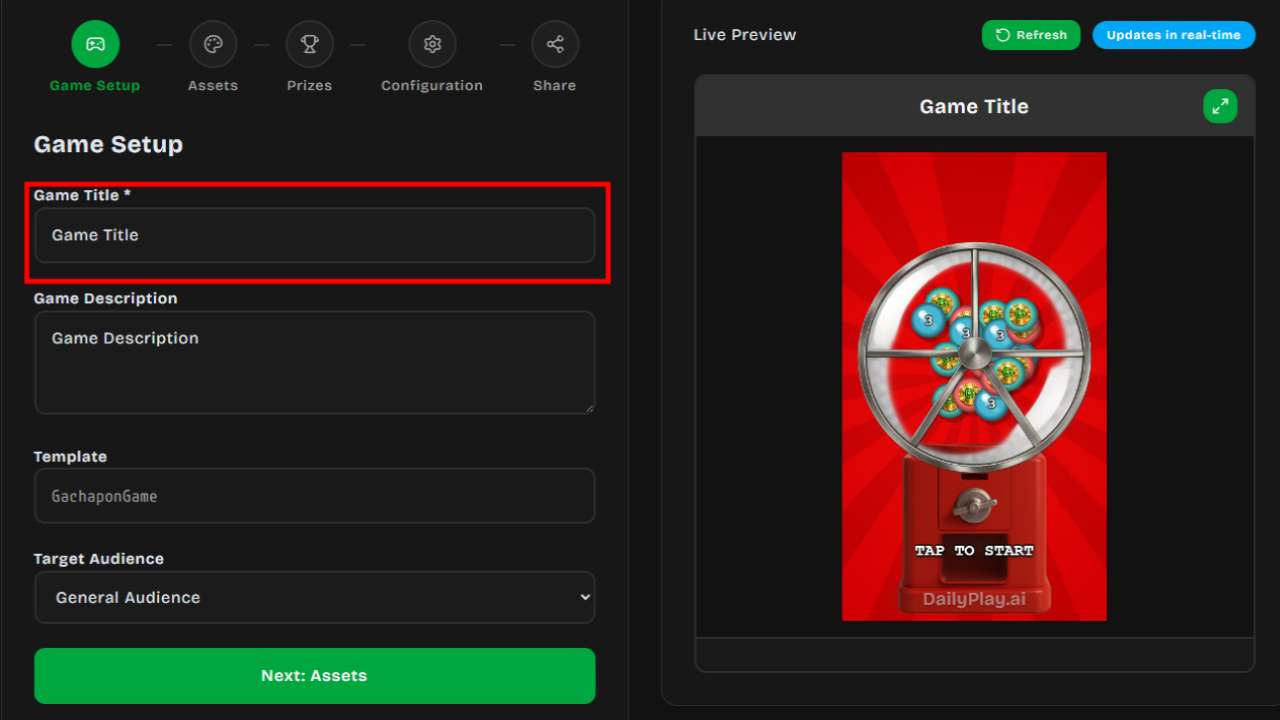
Section titled “Batayang Impormasyon”Game Title
Section titled “Game Title”Bigyan ang iyong laro ng malinaw at deskriptibong pangalan. Lalabas ito:
- Sa header ng laro
- Sa mga shared link
- Sa iyong game management dashboard
Game Description
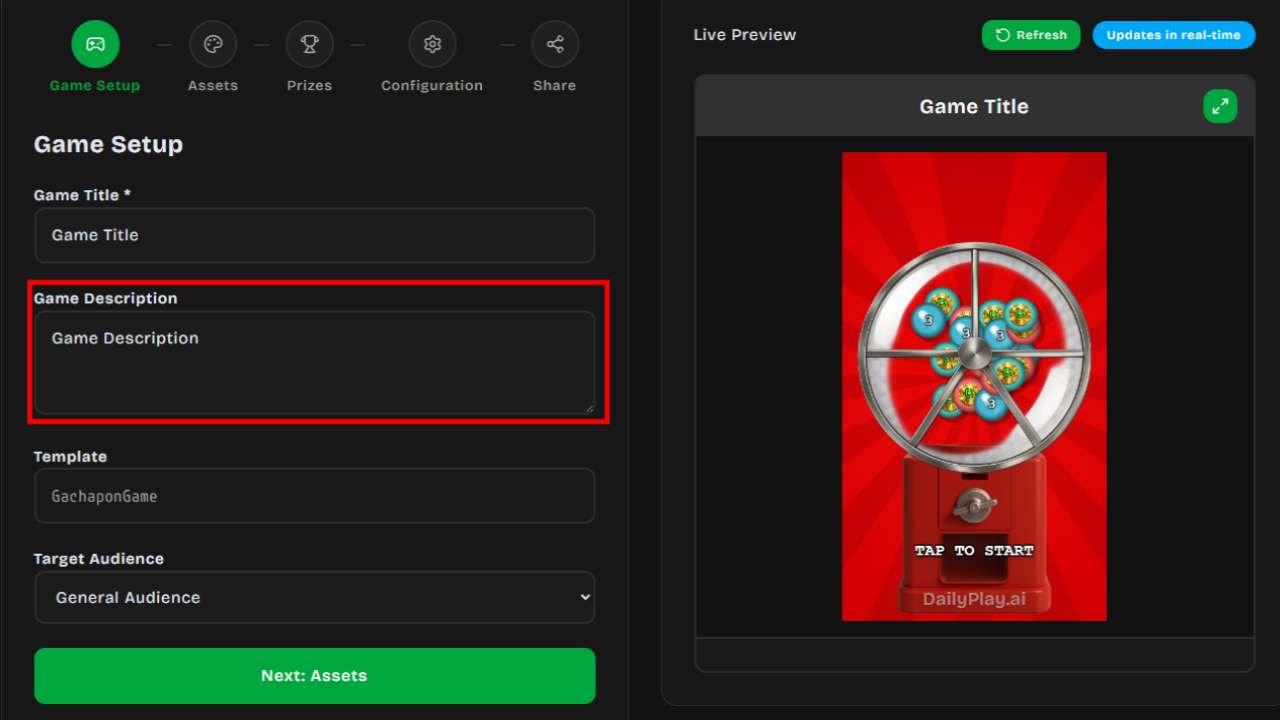
Section titled “Game Description”Maikling paglalarawan ng iyong laro. Panatilihing maikli — 1-2 pangungusap na nagpapaliwanag kung ano ang laro.
Visual Assets
Section titled “Visual Assets”Ang bawat game template ay may mga customizable na visual element. Kasama sa mga karaniwang asset ang:
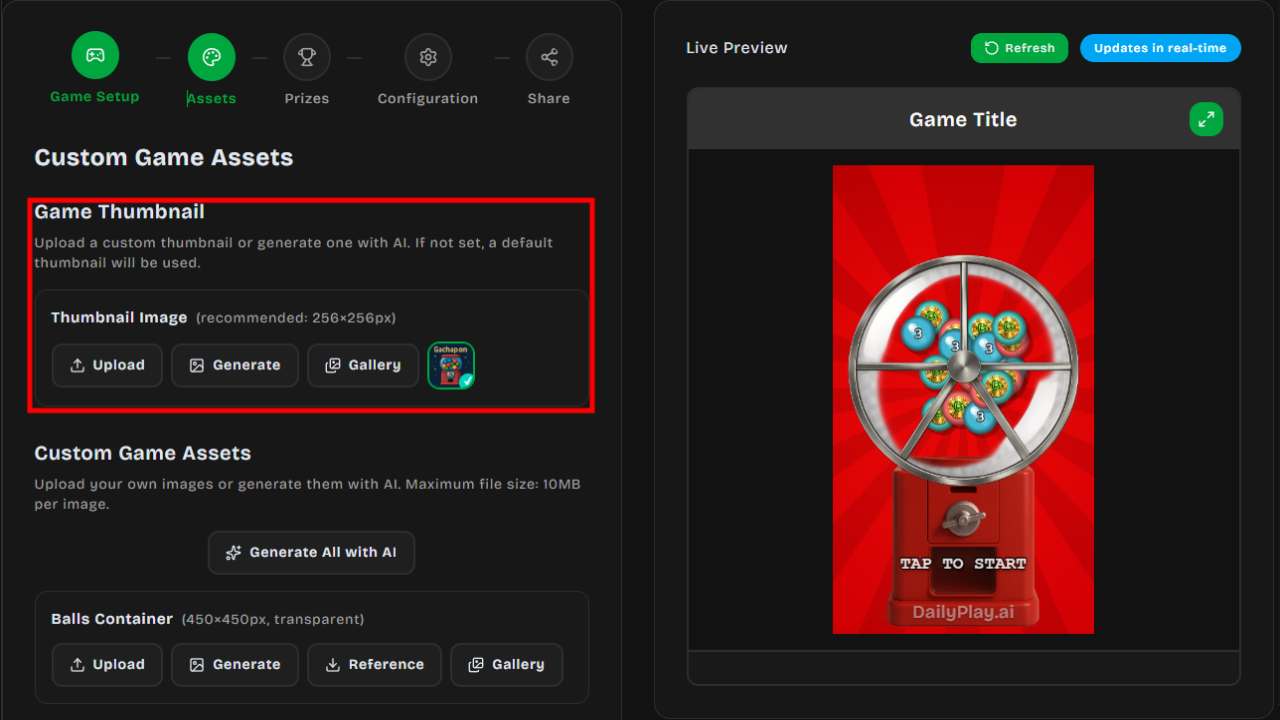
Thumbnail
Section titled “Thumbnail”Ang preview image na ipinapakita kapag ibinahagi ang iyong laro. Mag-upload ng custom image o gamitin ang auto-generated na isa.
Background
Section titled “Background”Ang pangunahing background ng laro. Mga opsyon:
- Upload Image — Gamitin ang sarili mong imahe
- AI Generate — Ilarawan ang gusto mo at gumawa ng imahe
Game Elements
Section titled “Game Elements”Depende sa template, maaari mong i-customize ang:
- Characters/Avatars — Ang character ng manlalaro
- Objects — Mga item na kokolektahin, obstacles na iiwasan
- UI Elements — Score displays, buttons
- 3D Textures — Para sa 3D game templates, i-customize ang textures sa planes, walls, at spheres. Mag-upload ng sarili mong texture o gamitin ang AI Generate
Pag-upload ng Mga Imahe
Section titled “Pag-upload ng Mga Imahe”Mga suportadong format: PNG, JPG, WEBP, GIF
Para sa pinakamahusay na resulta:
- Gumamit ng high-resolution images (hindi bababa sa 512x512)
- PNG na may transparency para sa overlays
- Panatilihing wala pang 5MB ang file sizes
AI Image Generation
Section titled “AI Image Generation”Kasama sa DailyPlay ang AI image generation:
- Maglagay ng text prompt na naglalarawan ng nais mong imahe
- I-click ang Generate
- Maghintay ng 30-60 segundo para sa generation
- I-preview ang resulta
- I-regenerate kung kailangan, o tanggapin at magpatuloy
Reference Image
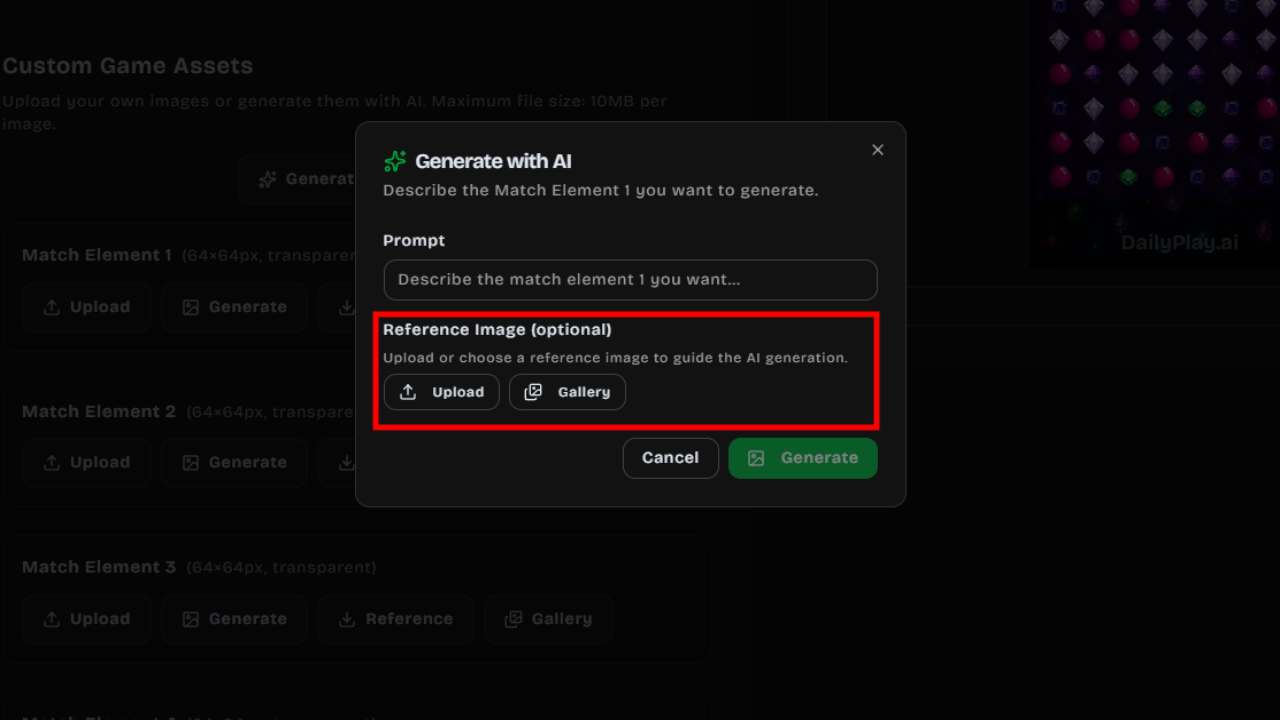
Section titled “Reference Image”Kapag gumagamit ng AI generation, maaari kang magbigay ng Reference Image para gabayan ang style at content ng mga ginawang asset. Opsyonal ito pero nakakatulong para makakuha ng mas consistent na resulta.
- Upload — Pumili ng imahe mula sa iyong device (PNG, JPG, o WEBP, max 5MB) bilang reference
- Gallery — Mag-browse at pumili mula sa mga dating na-upload na imahe ng iyong organisasyon
Naiimpluwensyahan ng reference image ang AI output para tumugma ang mga ginawang asset sa look and feel ng iyong brand.
Game Configuration
Section titled “Game Configuration”Difficulty
Section titled “Difficulty”Kontrolin kung gaano kahirap ang laro:
| Level | Paglalarawan |
|---|---|
| 1 (Easiest) | Napakabait, mahusay para sa demos |
| 2-3 | Casual difficulty |
| 4-5 | Katamtamang hamon |
| 6-7 | Mapanghamon |
| 8+ (Hard) | Expert level |
Duration
Section titled “Duration”Itakda kung gaano katagal ang laro (sa segundo). Mga karaniwang setting:
- 30 seconds — Mabilisang engagement
- 60 seconds — Standard gameplay
- 90-120 seconds — Extended sessions
Primary & Secondary Color
Section titled “Primary & Secondary Color”I-customize ang color scheme ng iyong laro para tumugma sa iyong brand:
- Primary Color — Ginagamit para sa buttons, headers, at mga pangunahing interactive element
- Secondary Color — Ginagamit para sa accents, highlights, at supporting UI elements
Nalalapat ang mga kulay na ito sa buong game interface, na nagsisiguro ng consistent na branded experience.
Discoverable
Section titled “Discoverable”Piliin kung lilitaw ang iyong laro sa public searches:
- On — Kahit sino ay makakahanap at makakalaro ng iyong laro
- Off — Accessible lang sa pamamagitan ng direct link
Retries
Section titled “Retries”I-enable ang Retries para makapag-tap ang mga manlalaro ng Play Again pagkatapos matapos. Off ang ibig sabihin ay one-shot play para sa session na iyon.
Daily Play Limit
Section titled “Daily Play Limit”Opsyonal na limitahan kung ilang beses maaaring maglaro ang isang manlalaro ng larong ito bawat araw base sa kanilang device. Itakda ang Plays per day sa Game Configuration. Maaaring i-override ito ng streams bawat campaign.
Post-Game Configuration
Section titled “Post-Game Configuration”Call-to-Action (CTA)
Section titled “Call-to-Action (CTA)”Pagkatapos matapos ang laro, ipakita sa mga manlalaro ang CTA screen:
Email Capture
Section titled “Email Capture”Kolektahin ang emails ng manlalaro gamit ang customizable form:
- Title — hal., “Thanks for playing!”
- Message — Ipaliwanag kung ano ang matatanggap nila
- Consent Checkbox — Para sa marketing opt-in
Custom CTA
Section titled “Custom CTA”Magpakita ng mensahe na may opsyonal na action button:
- Mag-link sa iyong website
- Magpakita ng promotional offer
- Direkta sa social media
Post-Game Redirect URL
Section titled “Post-Game Redirect URL”Opsyonal na magpakita ng link popup pagkatapos matapos ang laro — kapaki-pakinabang para ipadala ang mga manlalaro sa landing page, store, o survey:
- Sa game editor, i-enable ang Post-Game URL
- Ilagay ang destination URL
- Opsyonal na magtakda ng title, description, at button label
Share Result
Section titled “Share Result”Opsyonal na hayaang ibahagi ng mga manlalaro ang kanilang score o prize win pagkatapos matapos ang laro (Web Share, LINE, WhatsApp, o copy). Off bilang default.
- Sa game editor, i-enable ang Share Result
- Opsyonal na i-customize ang Score share message at Prize share message
Mga available na placeholder:
| Placeholder | Kahulugan |
|---|---|
{{ score }} |
Final score |
{{ prize }} |
Pangalan ng premyo |
{{ title }} |
Game title |
{{ url }} |
Play URL |
{{ player }} |
Pangalan ng manlalaro (kapag alam) |
Default score message: I scored {{ score }} on {{ title }}! Can you beat me? kasama ang play URL.
Default prize message: I won {{ prize }} playing {{ title }}! kasama ang play URL.
Sa streams na may LINE connection, mas pinipili ng shared URL ang permanent LIFF / MINI App link.
Para sa admin sharing (links, QR, WhatsApp, LINE), tingnan ang Ibahagi ang Iyong Laro.
Prize Configuration
Section titled “Prize Configuration”Ang ilang game template ay nangangailangan ng mga premyo (Spin the Wheel, Gachapon, Grid Box, Claw Machine, Scratch Card), habang ang iba ay opsyonal. Para sa opsyonal na mga laro, i-enable ang Enable Prize System toggle para magdagdag ng mga premyo.
Prize Slots
Section titled “Prize Slots”Ang bawat laro ay may minimum at maximum na bilang ng prize slots depende sa template:
| Laro | Slots |
|---|---|
| Spin the Wheel | 3–10 segments |
| Gachapon | 3–10 capsules |
| Grid Box | Exactly 9 boxes |
| Claw Machine | 3–10 items |
| Scratch Card | 1–10 cards |
Prize Slot Fields
Section titled “Prize Slot Fields”Para sa bawat prize slot, i-configure ang:
- Prize Name — Ang nakikita ng manlalaro (max 50 characters)
- Description — Opsyonal na detalye tungkol sa premyo (max 200 characters)
- Prize Image — Mag-upload ng imahe para sa premyo (256×256 inirerekomenda)
- Probability — Tsansa ng panalo bilang percentage (lahat ng slots ay dapat umabot sa 100%)
- Min Score — Minimum score na kailangan para manalo (available lang sa suportadong game templates)
Prize Types
Section titled “Prize Types”Ang bawat slot ay dapat may isa sa mga sumusunod na uri:
| Uri | Paglalarawan |
|---|---|
| Item | Pisikal o digital na item (hal., “32" TV”, “Free Coffee”) |
| Voucher | Isang static voucher code na ipinapakita sa nanalo |
| Voucher Set | Humihila mula sa managed pool ng voucher codes — awtomatikong ipinamamahagi ang codes sa mga nanalo |
| External Link | URL para sa off-platform redemption |
| No Prize | Isang “Try again” slot (nakatago sa single-prize mode) |
Prize Claim QR
Section titled “Prize Claim QR”Gamitin ang Show Prize QR para kontrolin kung makikita ng mga nanalo ang scannable QR code para sa claim/voucher code. Default na on ang toggle. I-off ito kapag gusto mo lang ipakita ang code bilang text (halimbawa, kapag kailangang i-type ng mga manlalaro ang code sa ibang sistema).
Voucher Set Integration
Section titled “Voucher Set Integration”Para gamitin ang Voucher Set type:
- Pumunta sa Vouchers page at gumawa ng voucher set
- Mag-upload o gumawa ng voucher codes sa set na iyon
- Bumalik sa prize editor, piliin ang Voucher Set bilang uri
- Piliin ang iyong voucher set mula sa dropdown — ipinapakita nito ang available code count
- Awtomatikong ipinamamahagi ang codes sa mga nanalo nang isa-isa
Tingnan ang Sistema ng Voucher para sa karagdagang detalye.
Pag-reorder at Pamamahala ng Slots
Section titled “Pag-reorder at Pamamahala ng Slots”- Gamitin ang up/down arrows para i-reorder ang prize slots
- I-click ang Add para magdagdag ng higit pang slots (hanggang sa template maximum)
- I-click ang Remove para magtanggal ng slots (hanggang sa template minimum)
Preview Mode
Section titled “Preview Mode”Palaging i-preview ang iyong laro bago i-publish:
- I-click ang Preview sa editor
- Laruin ang buong laro
- Suriin:
- Tama ang pag-load ng lahat ng imahe
- Tama ang feeling ng game difficulty
- Tama ang pagpapakita ng post-game CTA
- Gumagana ang mobile layout
Mga Susunod na Hakbang
Section titled “Mga Susunod na Hakbang”- Alamin ang tungkol sa Pag-publish ng Iyong Laro
- Mag-set up ng Mga Premyo at Voucher