# Social at Leaderboard
Ginagawang collaborative team experience ng social mode ang isang stream. Sa halip na indibidwal na play, ang bawat
participant ay nag-aambag sa shared team score — perpekto para sa live events, team-building activities,
trade shows, at community engagement campaigns.
## Paano Gumagana ang Social Mode
Kapag active ang social mode sa isang stream:
- Idinadagdag ang score ng bawat manlalaro sa **team total** para sa stream na iyon
- Nagpapakita ang real-time scoreboard ng team progress, participant count, time remaining, at milestone
achievements
- Nakikita ng mga manlalaro ang collective score na nag-u-update habang sabay-sabay na naglalaro ang iba
- Ang pag-abot sa score milestone ay nagti-trigger ng unlock popup na may opsyonal na prize image at redemption
code (nire-render bilang QR code sa scoreboard)
## Pag-set Up ng Scoreboard
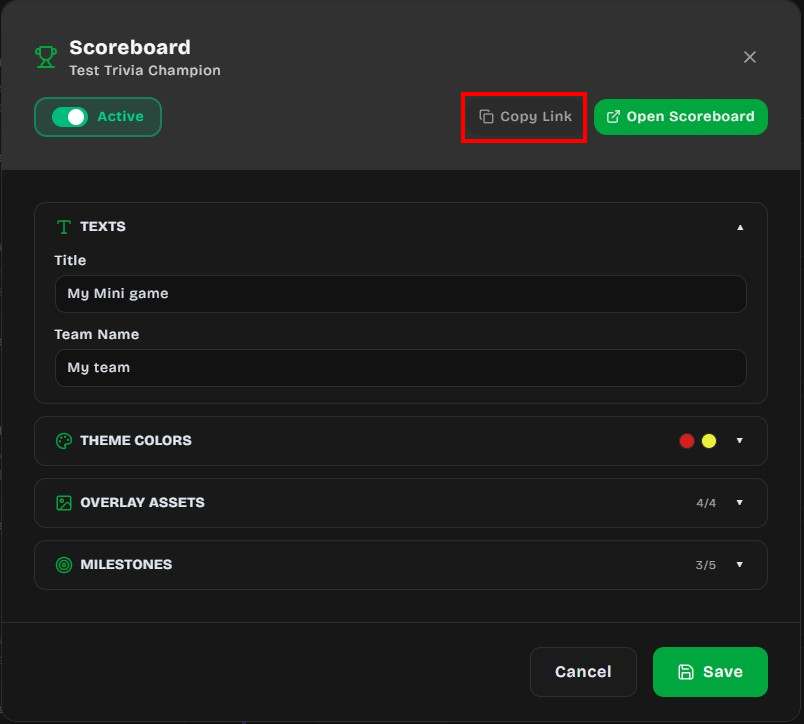
Kino-configure ang scoreboard bawat stream mula sa **Streams** page.
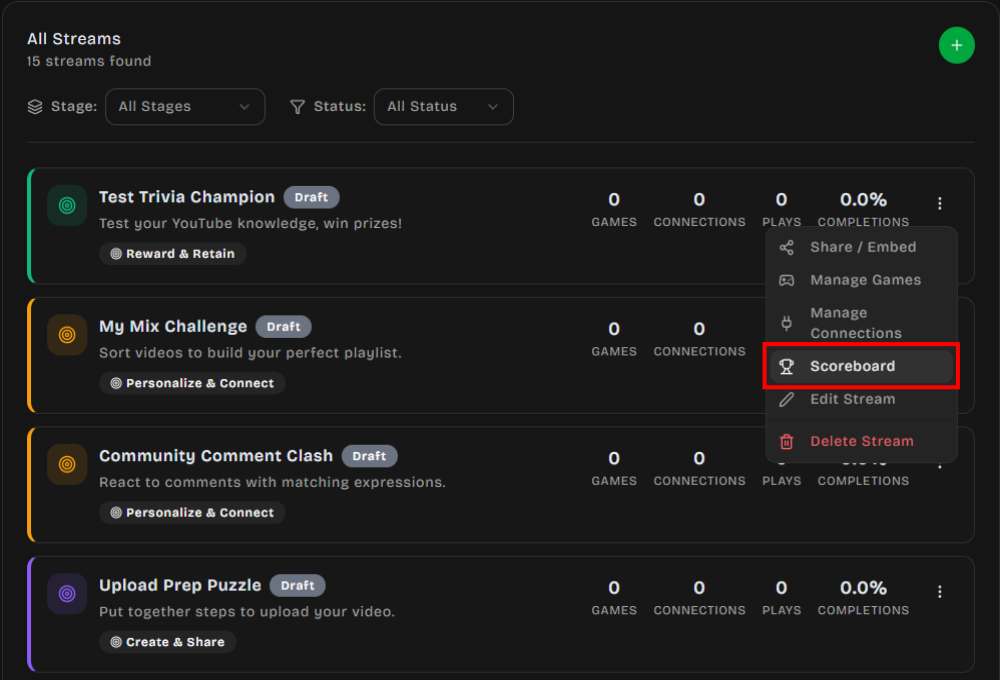
1. Pumunta sa **Streams** at hanapin ang stream na gusto mong patakbuhin sa team mode
2. Buksan ang actions menu ng stream at piliin ang **Scoreboard**
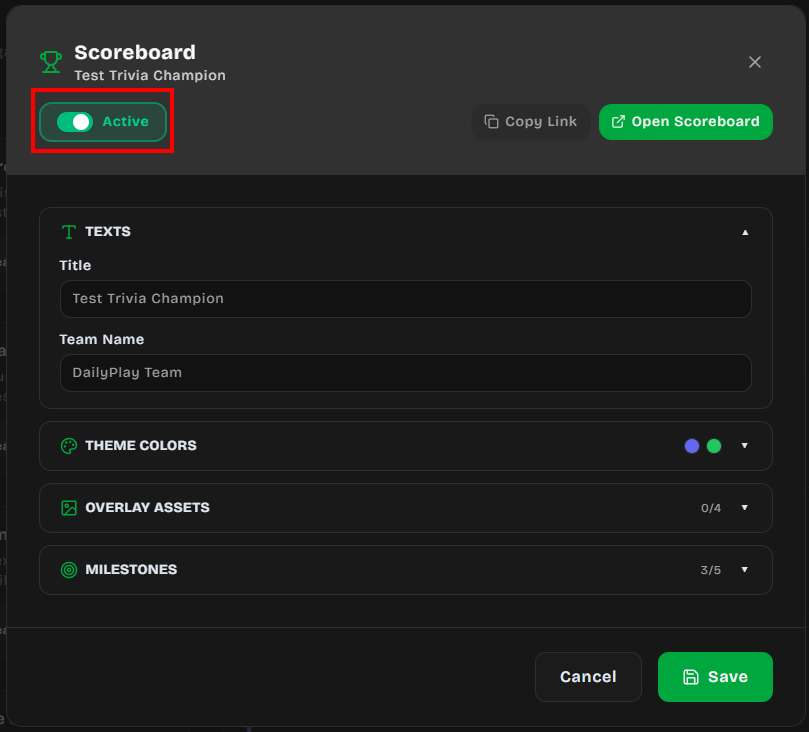
3. Sa Scoreboard configuration modal, i-toggle ang switch sa **Active** — ine-enable nito ang social
mode sa stream
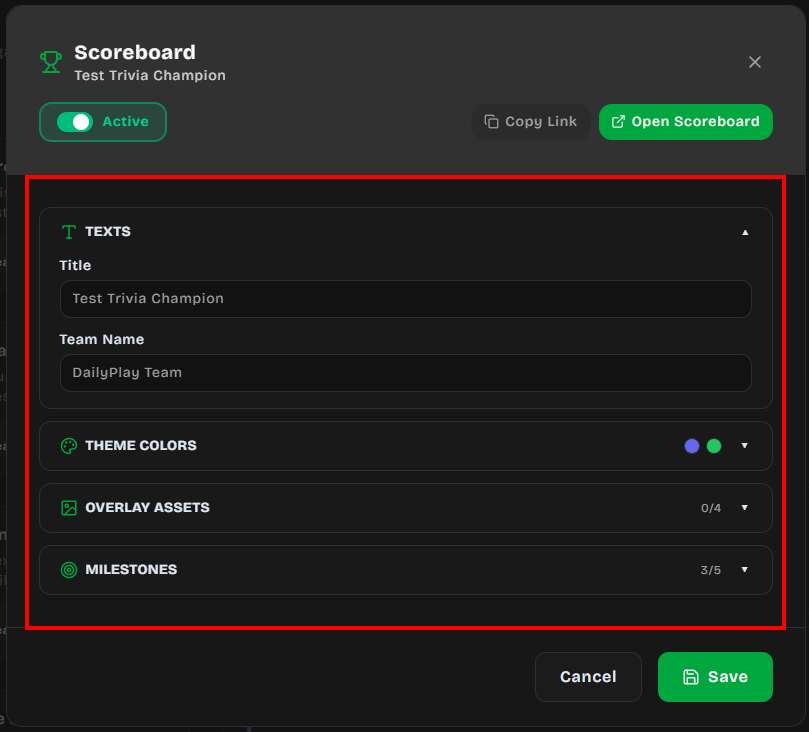
4. I-configure ang mga seksyong inilarawan sa ibaba
5. I-click ang **Save** kapag tapos ka na
Nagpapakita rin ang modal ng dalawang shortcut:
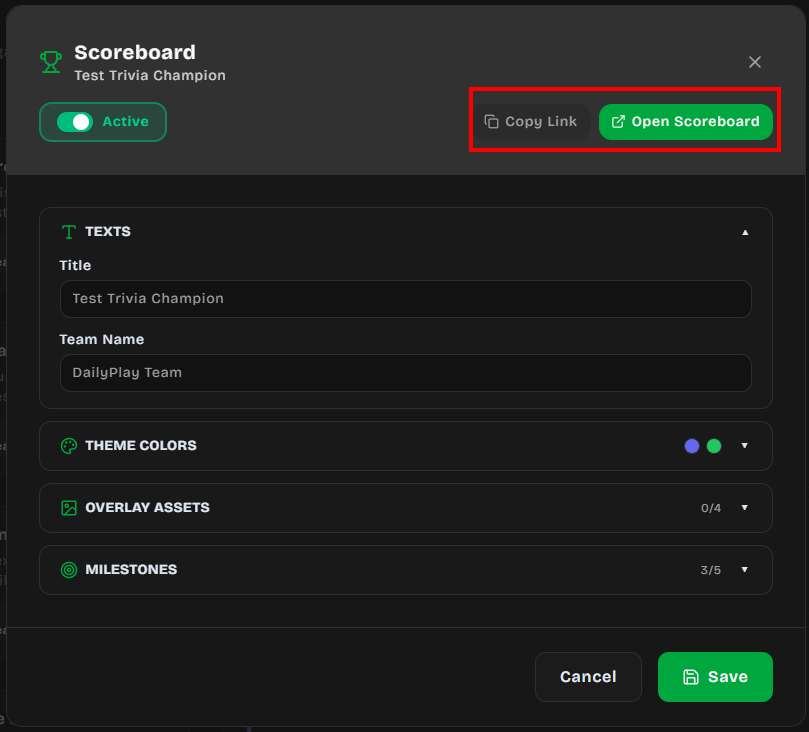
- **Copy Link** — kinokopya ang public scoreboard URL sa iyong clipboard
- **Open Scoreboard** — binubuksan ang fullscreen scoreboard sa bagong tab (available lang kapag
Active ang scoreboard)
### 1. Texts
- **Title** — ipinapakita sa itaas ng scoreboard overlay (hal. pangalan ng iyong event)
- **Team Name** — ipinapakita sa score card sa ilalim ng team logo
- **Scan to Play title / description** _(opsyonal)_ — custom copy para sa fullscreen “Scan to Play”
QR panel; iwanang blangko para gamitin ang defaults
- **Collect Player Name** — kapag naka-enable, maaaring maglagay ang mga manlalaro ng pangalan para sa social highscores pagkatapos ng
laro. Default ay **off**.
:::tip
Kung gumagamit na ang iyong stream ng [Lead Capture](/fil/streams/lead-capture/) na naka-enable ang **Name** field,
muling ginagamit ang pangalang iyon para sa highscores at hindi mo kailangan ang **Collect Player Name**. I-on ang Collect Player
Name lang kapag gusto mo ng scoreboard name prompt nang wala (o sa halip ng) CTA name field.
:::
### 2. Theme Colors
- **Primary Color** — ginagamit para sa replay button at progress bar
- **Secondary Color** — ginagamit para sa score glow at submit button
### 3. Overlay Assets
Mag-upload, gumawa gamit ang AI, o pumili mula sa iyong gallery ng apat na visual layer na ginagamit ng scoreboard
overlay:
- **Landscape Background** (1920×1080) — ipinapakita kapag tumatakbo ang scoreboard sa landscape orientation
- **Portrait Background** (450×800) — ipinapakita kapag tumatakbo ang scoreboard sa portrait orientation
- **Team Frame** (1024×1024) — decorative frame sa paligid ng score panel
- **Team Logo** (256×256, transparent PNG) — ang team logo o badge mo
### 4. Milestones
Magdagdag ng hanggang **5 milestones** na i-u-unlock ng team habang lumalaki ang kanilang combined score. Para sa bawat
milestone:
- **Prize Name** — ang label na ipinapakita kapag naabot ang milestone
- **Milestone Score** — ang team score na kailangan para i-unlock ito (dapat mas mataas kaysa sa nakaraang
milestone, kung hindi ay haharangin ang pag-save)
- **Redemption Code** _(opsyonal)_ — code na maaaring gamitin ng mga manlalaro para i-claim ang premyo; nire-render bilang QR
code sa scoreboard
- **Prize Image** _(opsyonal)_ — imahe na ipinapakita sa unlock popup
Kapag tumawid ang team sa milestone score, nagpe-play ang scoreboard ng confetti burst at ipinapakita ang
unlock popup na may prize image at QR code.
:::note
Ang mga manlalarong naglalaro sa `/stream` page lang ang makakakita ng **Redeem** button at ng milestone prizes (prize name at prize image). Hindi ipinapakita ng fullscreen scoreboard display ang indibidwal na prize details — ipinapakita lang nito ang milestone progress bar at "Scan to Play" QR code para makasali ang mga spectator.
:::
### 5. Display Sections
Gamitin ang **Display Sections** para piliin kung aling panels ang lilitaw sa live fullscreen scoreboard. Lahat ng
sections ay **on** bilang default.
| Toggle | Ano ang ipinapakita |
| ---------------------- | -------------------------------------------------- |
| **Score** | Team total score |
| **Players** | Participant count |
| **Time Left** | Countdown hanggang matapos ang stream |
| **Score Progress** | Milestone progress bar |
| **Top 10 Highscores** | Indibidwal na top scores para sa stream |
#### Paano gumagana ang rotation
- Nananatiling visible ang team **Score** panel kapag naka-enable
- Nagbabahagi ng espasyo ang **Time Left**, **Players**, at **Score Progress** at nagrorotate nang pares (hanggang dalawa nang
sabay)
- Laging may **sariling** slide ang **Top 10 Highscores** para may espasyo ang listahan
- Kapag kailangan ng higit sa isang slide, auto-rotate ang scoreboard tuwing humigit-kumulang **6 segundo**
I-off ang mga section na hindi mo kailangan para sa mas malinis na projection — halimbawa, itago ang **Time Left** para sa
open-ended event, o itago ang **Top 10 Highscores** kapag team total lang ang gusto mo.
## Time Left / Countdown Timer
Nagpapakita ang scoreboard ng live countdown timer na nagpapakita kung gaano karaming oras ang natitira bago matapos ang stream.
Ito ay hinimok ng **Start Date**, **End Date**, at **Timezone** settings ng stream — walang
karagdagang configuration na kailangan sa loob ng scoreboard modal.
### Paano Ito I-set Up
1. Kapag gumagawa o nag-e-edit ng stream, mag-scroll sa seksyong **Schedule**
2. Itakda ang **Start Date** at **End Date** para sa kung kailan mo gustong matapos ang event
3. Piliin ang tamang **Timezone** para sa lokasyon ng iyong event
Awtomatikong nagsisimulang mag-countdown ang timer sa scoreboard kapag active ang stream.
### Paano Ipinapakita ang Timer
Umaangkop ang countdown format base sa natitirang oras:
| Natitirang oras | Display format | Halimbawa |
| -------------- | ------------------- | ------------ |
| Under 1 minute | `00:SS` | 00:42 |
| Under 1 hour | `MM:SS` | 12:35 |
| Under 24 hours | `HH:MM:SS` | 03:45:12 |
| Under 30 days | `Xd XXh` | 2d 14h |
| 30 days+ | `Xmo Xd` | 1mo 5d |
Sa ilalim ng timer, lumalabas ang contextual label base sa timezone ng stream:
- **Ending soon** — wala pang 60 segundo ang natitira
- **Ends this morning / afternoon / evening / tonight** — matatapos sa loob ng kasalukuyang araw
- **Ends May 30** — matatapos sa future date
- **Ended** — lumipas na ang end time ng stream
## Fullscreen Leaderboard Display
Dinisenyo ang public scoreboard page para i-project sa live events. Kapag active ang social mode,
ang URL nito ay:
```
https://app.dailyplay.ai/stream/{orgSlug}/{streamSlug}/scoreboard
```
Maaari mo ring kunin ang link na ito mula sa **Copy Link** button sa Scoreboard modal.
### Mga Tampok ng Leaderboard
- **Configurable display sections** — ipakita o itago ang Score, Players, Time Left, Score Progress, at
Top 10 Highscores; awtomatikong nagrorotate ang naka-enable na secondary panels (tingnan ang [Display Sections](#5-display-sections))
- **Auto-rotates** sa pagitan ng portrait at landscape layouts base sa display orientation
- **Animated score increases** (fullscreen only) — kapag tumalon ang team score, lumulutang ang "+X"
indicators mula sa score na may tiered effects. Ang animation na ito ay lumalabas lang sa
fullscreen scoreboard display, hindi sa end-of-game screen ng manlalaro.
- Small increases: green text
- Medium increases: blue text with glow
- Large increases: yellow text with enhanced glow and larger size
- **Milestone progress bar** — ipinapakita ang susunod na milestone at nagdi-celebrate sa bawat isa kapag naabot.
Ipinapakita ng unreached milestones ang prize name bilang **"?"** para panatilihing nakatago ang reward hanggang tumawid ang team
score sa threshold. Kapag na-unlock, ipinapakita ang aktwal na prize name.
- **QR codes** — may dalawang natatanging QR code experience:
- **Fullscreen scoreboard** — nagpapakita ng iisang "Scan to Play" QR code (sa landscape mode) na
nagne-encode ng stream URL, na nagbibigay-daan sa mga spectator na sumali sa laro mula sa kanilang telepono. **Hindi** ito
nagpapakita ng indibidwal na milestone redemption codes.
- **Player stream page** — pagkatapos matapos ang laro, nakikita ng mga manlalarong na-unlock ang milestones ang
**Redeem** button. Ang pag-tap dito ay bumubukas ng overlay na may QR code para sa bawat unlocked milestone's
redemption code, kasama ang prize name, prize image, at tap-to-copy code badge.
- **Real-time polling** — nagre-refresh ang scoreboard tuwing 10 segundo, walang kinakailangang manual reload
### Mga Tip sa Display
- Buksan ang scoreboard URL sa malaking screen o projector sa iyong event
- Pindutin ang **F11** para sa true browser fullscreen (walang UI chrome)
- Para sa landscape projection sa phone o tablet, ang pagbubukas ng fullscreen ay susubukan din na i-lock
ang device sa landscape orientation
- Panatilihin ang player game URL sa hiwalay na device (o ibahagi ito sa pamamagitan ng QR code) para manatiling
malinis ang scoreboard display
## Mga Use Case
- **Conference engagement** — naglalaro ang mga attendees sa kanilang telepono, ipinapakita ang team score sa
stage
- **Retail events** — nag-aambag ang in-store customers sa collective goal na nag-u-unlock ng premyo para sa
lahat
- **Team building** — nagko-compete ang mga department sa pamamagitan ng pagtatalaga ng iba't ibang streams sa iba't ibang team
- **Product launches** — i-unlock ang reveal content kapag naabot ng community ang score milestone