# ゲームのカスタマイズ
DailyPlayのゲームエディターは、ゲームの外観と動作を完全にコントロールできます。このガイドではすべてのカスタマイズオプションを説明します。
## ゲームエディター
エディターはセクションに分かれています:
1. **基本情報** — タイトル、説明、サムネイル
2. **ビジュアルアセット** — 画像、背景、ゲーム要素
3. **賞品** — **賞品システムを有効にする**トグルをオンにすると、賞品設定ステップが表示され、賞品、当選確率、請求設定を構成できます
4. **ゲーム設定** — 難易度、時間、プライマリカラー(ボタンやキーUI要素に使用)、セカンダリカラー(アクセントやハイライトに使用)、ゲームの発見可能性、**Call to Action設定**のトグルでメール収集を有効化
#### カジュアルゲームのカスタマイズ
テンプレートを選択し、タイトルと説明を設定し、アセットをアップロードすれば準備完了です。
#### プライズゲームのカスタマイズ
くじ引きゲームでは、賞品、当選確率、請求設定も構成します。
## 基本情報
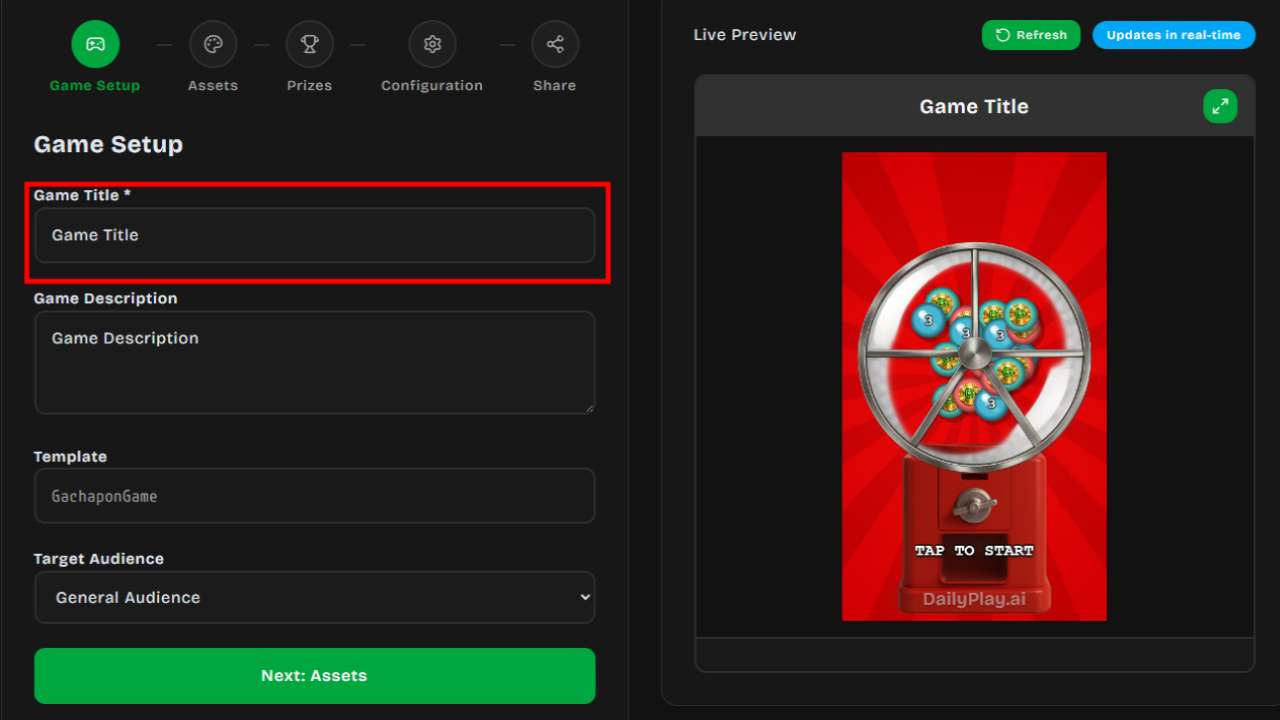
### ゲームタイトル
ゲームに明確で説明的な名前をつけましょう。表示される場所:
- ゲームのヘッダー
- 共有リンク
- ゲーム管理ダッシュボード
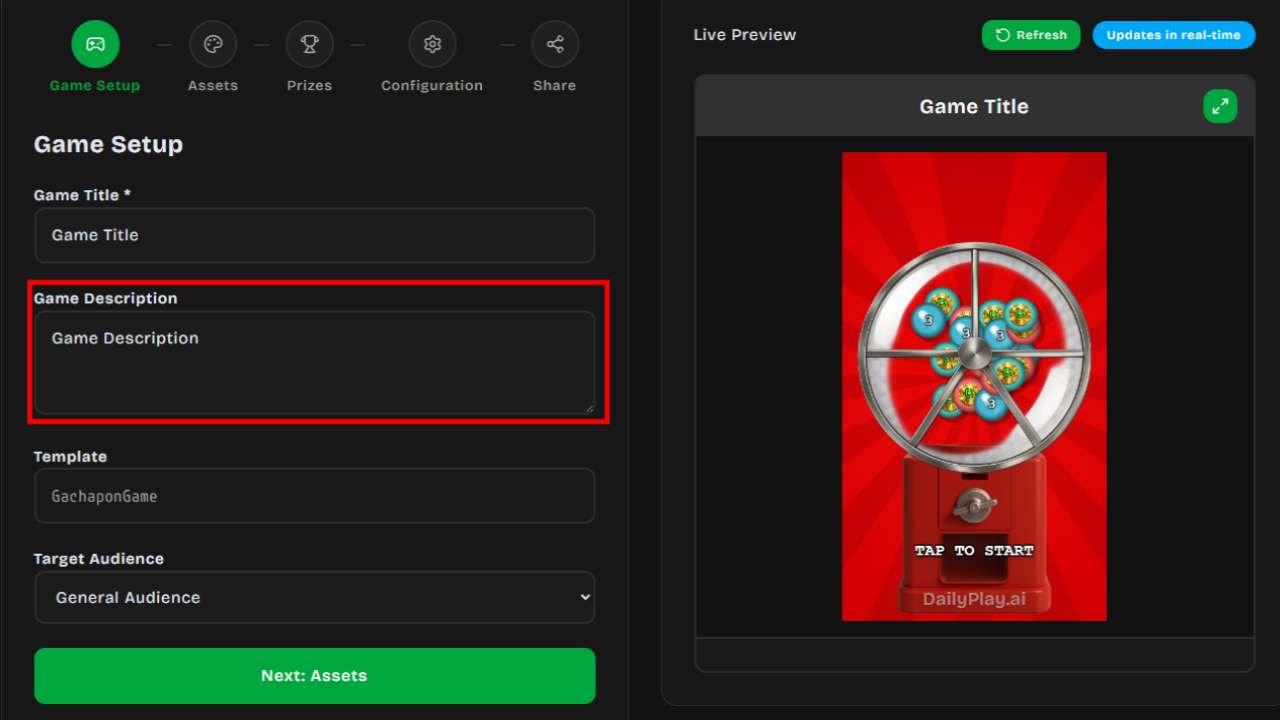
### ゲームの説明
ゲームの簡単な説明。簡潔に — ゲームの内容を説明する1〜2文にしましょう。
---
## ビジュアルアセット
各ゲームテンプレートにはカスタマイズ可能なビジュアル要素があります。一般的なアセット:
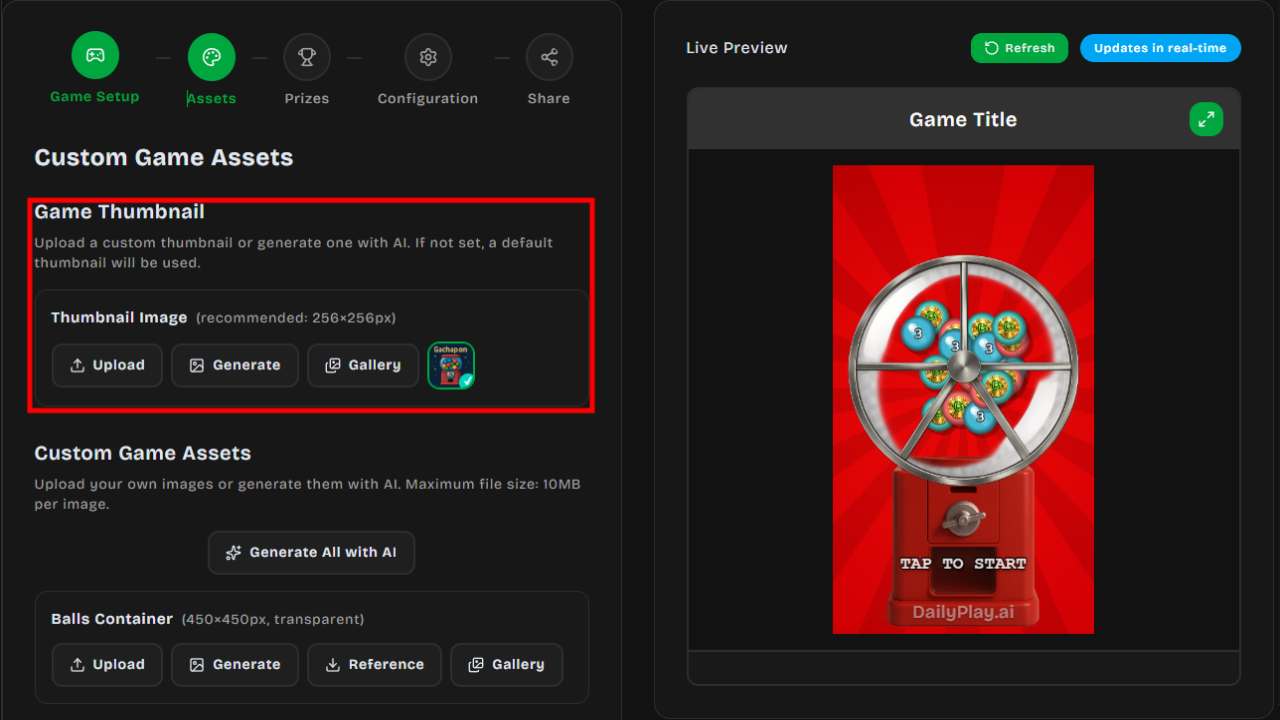
### サムネイル
ゲームが共有される際に表示されるプレビュー画像。カスタム画像をアップロードするか、自動生成されたものを使用できます。
### 背景
メインのゲーム背景。オプション:
- **画像をアップロード** — 独自の画像を使用
- **AIで生成** — 希望するものを説明して画像を生成
:::note
すべてのゲームテンプレートが背景画像をサポートしているわけではありません。背景オプションは、それを含むテンプレートのエディターにのみ表示されます。
:::
:::tip[背景のヒント]
ゲームプレイの邪魔にならない画像を使用しましょう。さりげないパターンやグラデーションがうまく機能します。
:::
### ゲーム要素
テンプレートに応じて、以下をカスタマイズできます:
- **キャラクター/アバター** — プレイヤーのキャラクター
- **オブジェクト** — 収集アイテム、避けるべき障害物
- **UI要素** — スコア表示、ボタン
- **3Dテクスチャ** — 3Dゲームテンプレートでは、平面、壁、球体のテクスチャをカスタマイズできます。独自のテクスチャをアップロードするか、AI生成を使用
### 画像のアップロード
サポートされる形式:PNG、JPG、WEBP、GIF
最良の結果を得るために:
- 高解像度の画像を使用(最低512x512)
- オーバーレイには透過PNG
- ファイルサイズは5MB以下
### AI画像生成
DailyPlayにはAI画像生成機能があります:
1. 希望する画像を説明するテキストプロンプトを入力
2. **生成**をクリック
3. 生成まで30〜60秒待つ
4. 結果をプレビュー
5. 必要に応じて再生成するか、承認して続行
:::note[生成のヒント]
プロンプトは具体的にしましょう。含めるべき内容:
- スタイル(カートゥーン、リアル、フラットデザイン)
- 色(ブランドカラー)
- 対象(画像に含めたいもの)
- 雰囲気(楽しい、プロフェッショナル、エキサイティング)
:::
:::tip[ライブプレビューの更新]
画像をアップロードまたはAIで生成した後、ライブプレビューオーバーレイの**更新**ボタンをクリックして、ゲームに新しい画像が適用されたことを確認してください。
:::
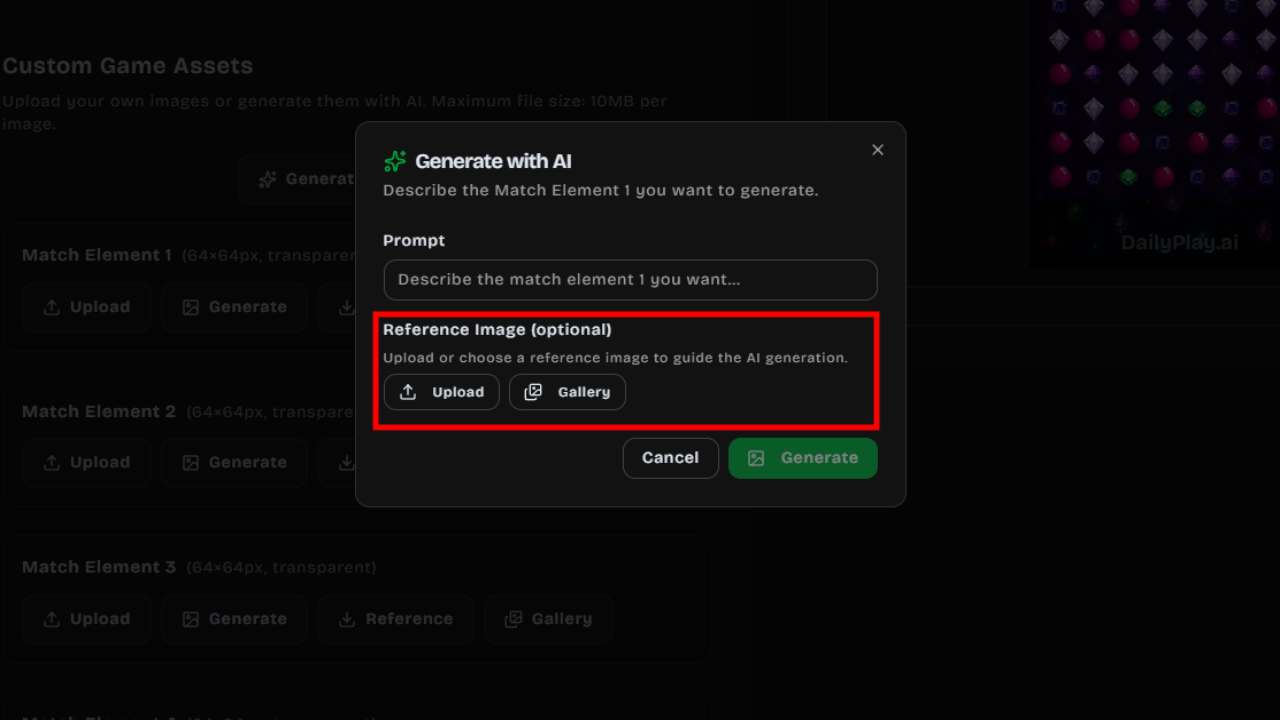
### リファレンス画像
AI生成を使用する際、生成されるアセットのスタイルとコンテンツを導くための**リファレンス画像**を提供できます。これはオプションですが、より一貫した結果を生み出すのに役立ちます。
- **アップロード** — デバイスから画像を選択(PNG、JPG、またはWEBP、最大5MB)してリファレンスとして使用
- **ギャラリー** — 組織の以前にアップロードした画像からブラウズして選択
リファレンス画像はAI出力に影響を与え、生成されたアセットがブランドのルック&フィールに一致するようにします。
---
## ゲーム設定
### 難易度
ゲームの難しさをコントロール:
| レベル | 説明 |
| ------------- | ---------------------- |
| 1(最も簡単) | 非常に寛容、デモに最適 |
| 2-3 | カジュアルな難易度 |
| 4-5 | 適度なチャレンジ |
| 6-7 | 難しい |
| 8+(ハード) | エキスパートレベル |
### 時間
ゲームの長さを設定(秒単位)。一般的な設定:
- **30秒** — 素早いエンゲージメント
- **60秒** — 標準的なゲームプレイ
- **90-120秒** — 長めのセッション
### プライマリ&セカンダリカラー
ブランドに合わせてゲームのカラースキームをカスタマイズ:
- **プライマリカラー** — ボタン、ヘッダー、キーのインタラクティブ要素に使用
- **セカンダリカラー** — アクセント、ハイライト、サポートUI要素に使用
これらの色はゲームインターフェース全体に適用され、一貫したブランド体験を確保します。
### 発見可能性
ゲームが公開検索に表示されるかどうかを選択:
- **オン** — 誰でもゲームを見つけてプレイ可能
- **オフ** — 直接リンクのみでアクセス可能
---
## ゲーム後の設定
### コールトゥアクション(CTA)
ゲーム終了後、プレイヤーにCTA画面を表示:
#### メール収集
カスタマイズ可能なフォームでプレイヤーのメールアドレスを収集:
- **タイトル** — 例:「プレイありがとう!」
- **メッセージ** — 受け取る内容を説明
- **同意チェックボックス** — マーケティングオプトイン用
#### カスタムCTA
オプションのアクションボタン付きメッセージを表示:
- ウェブサイトへリンク
- プロモーションオファーを表示
- ソーシャルメディアへ誘導
:::note
ストリーム向けのキャンペーンレベルのリードフォーム(メール、名前、電話、前後のタイミング、ハイスコア名の再利用)については、[リードキャプチャ](/ja/streams/lead-capture/)を参照してください。
:::
### ゲーム後リダイレクトURL
ゲーム終了後にリンクポップアップを表示できます。ランディングページ、ストア、アンケートへの誘導に便利です:
1. ゲームエディタで**ゲーム後URL**を有効にする
2. 遷移先URLを入力する
3. 必要に応じてタイトル、説明、ボタンラベルを設定する
---
## 賞品設定
一部のゲームテンプレートは賞品が**必須**(ルーレット、ガチャポン、グリッドボックス、クローマシン、スクラッチカード)で、他のテンプレートでは**オプション**です。オプションのゲームでは、**賞品システムを有効にする**トグルをオンにして賞品を追加します。
### 賞品スロット
各ゲームには、テンプレートに応じた最小・最大の賞品スロット数があります:
| ゲーム | スロット数 |
| ---- | ----- |
| ルーレット | 3〜10セグメント |
| ガチャポン | 3〜10カプセル |
| グリッドボックス | 正確に9ボックス |
| クローマシン | 3〜10アイテム |
| スクラッチカード | 1〜10カード |
### 賞品スロットの項目
各賞品スロットで設定:
- **賞品名** — プレイヤーに表示される内容(最大50文字)
- **説明** — 賞品に関するオプションの詳細(最大200文字)
- **賞品画像** — 賞品の画像をアップロード(256×256推奨)
- **確率** — 当選確率(パーセント、全スロットの合計が100%になる必要あり)
- **最低スコア** — 当選に必要な最低スコア(対応するゲームテンプレートのみ)
### 賞品タイプ
各スロットには以下のいずれかのタイプを設定:
| タイプ | 説明 |
| ---- | ----------- |
| **アイテム** | 物理的またはデジタルアイテム(例:「32インチTV」、「無料コーヒー」) |
| **バウチャー** | 当選者に表示される単一の静的バウチャーコード |
| **バウチャーセット** | 管理されたバウチャーコードのプールから引き出し — コードは当選者に自動配布 |
| **外部リンク** | プラットフォーム外での引き換え用URL |
| **賞品なし** | 「もう一度トライ」スロット(シングルプライズモードでは非表示) |
### 賞品クレームQR
**賞品QRを表示**で、当選者にクレーム/バウチャーコードのスキャン可能なQRを見せるかどうかを制御します。デフォルトは**オン**です。コードをテキストのみで見せたい場合(別システムへの手入力が必要な場合など)はオフにします。
### バウチャーセット連携
**バウチャーセット**タイプを使用するには:
1. **バウチャー**ページでバウチャーセットを作成
2. そのセットにバウチャーコードをアップロードまたは生成
3. 賞品エディターに戻り、タイプとして**バウチャーセット**を選択
4. ドロップダウンからバウチャーセットを選択 — 利用可能なコード数が表示されます
5. コードは当選者に一つずつ自動配布されます
:::note
バウチャーセットがまだない場合、エディターに作成リンクが表示されます。
:::
詳細は[バウチャーシステム](/ja/rewards/vouchers)を参照。
### スロットの並べ替えと管理
- **上下矢印**で賞品スロットを並べ替え
- **追加**をクリックして追加(テンプレートの最大数まで)
- **削除**をクリックして削除(テンプレートの最小数まで)
:::caution
全賞品スロットの確率合計は100%になる必要があります。合計が合わない場合、警告が表示されます。
:::
---
## プレビューモード
公開前に必ずゲームをプレビュー:
1. エディターで**プレビュー**をクリック
2. ゲーム全体をプレイ
3. 確認事項:
- すべての画像が正しく読み込まれること
- ゲーム難易度が適切に感じること
- ゲーム後のCTAが正しく表示されること
- モバイルレイアウトが機能すること
:::caution[モバイルでテスト]
ほとんどのプレイヤーはモバイルデバイスでプレイします。公開前に必ずスマートフォンでテストしましょう。
:::
## 次のステップ
- [ゲームの公開](/ja/creating-games/publishing)について学ぶ
- [賞品とバウチャー](/ja/rewards/overview)を設定