# Gallery
Ang **Gallery** ay ang sentral na image library ng iyong organisasyon. Nagtatago ito ng lahat ng mga imahe na
na-upload nang manwal o ginawa gamit ang AI, na ginagawang madaling hanapin at muling gamitin ang mga ito sa iyong mga laro,
premyo, at branding.
## Pag-access sa Gallery
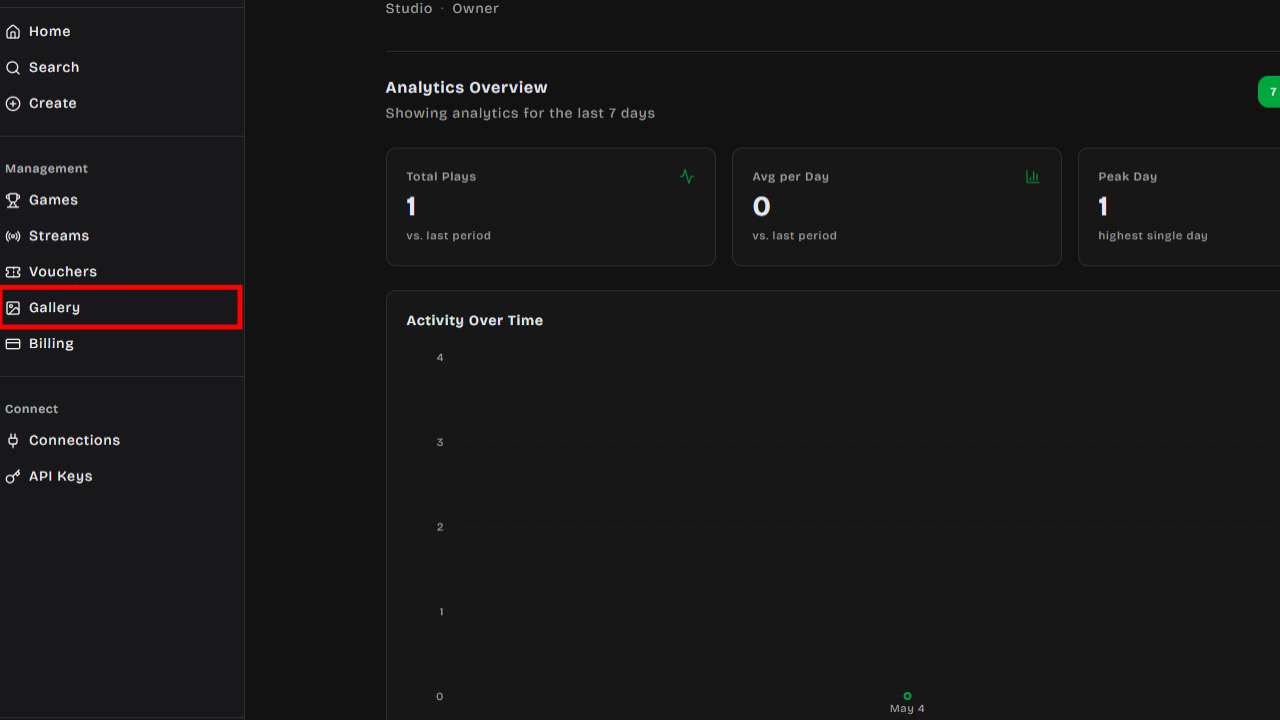
I-click ang **Gallery** sa left sidebar sa ilalim ng management section ng iyong organisasyon. Kailangan mo ng
**Editor** role o mas mataas para ma-access ang gallery.
## Mga Tampok
### Image Grid
Ipinapakita ng gallery ang lahat ng iyong mga imahe sa responsive grid. Maaari kang mag-browse ng thumbnails at mag-click ng anumang
imahe para makita ang full preview na may detalye tulad ng:
- Original file name
- Dimensions (width × height)
- File size
- Source (uploaded o AI-generated)
- Upload date
### Search
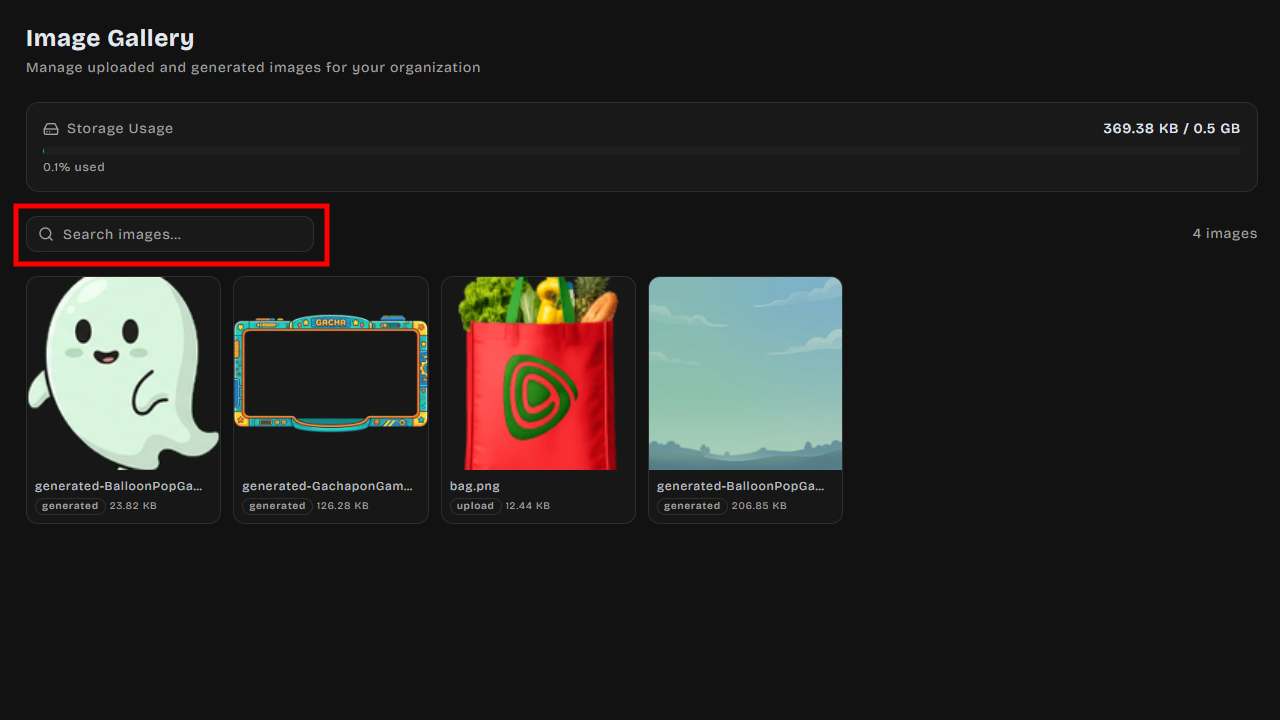
Gamitin ang search bar sa itaas para i-filter ang mga imahe ayon sa name, filename, o source type. Nag-u-update ang results sa
real time habang nagta-type ka.
### Storage Usage
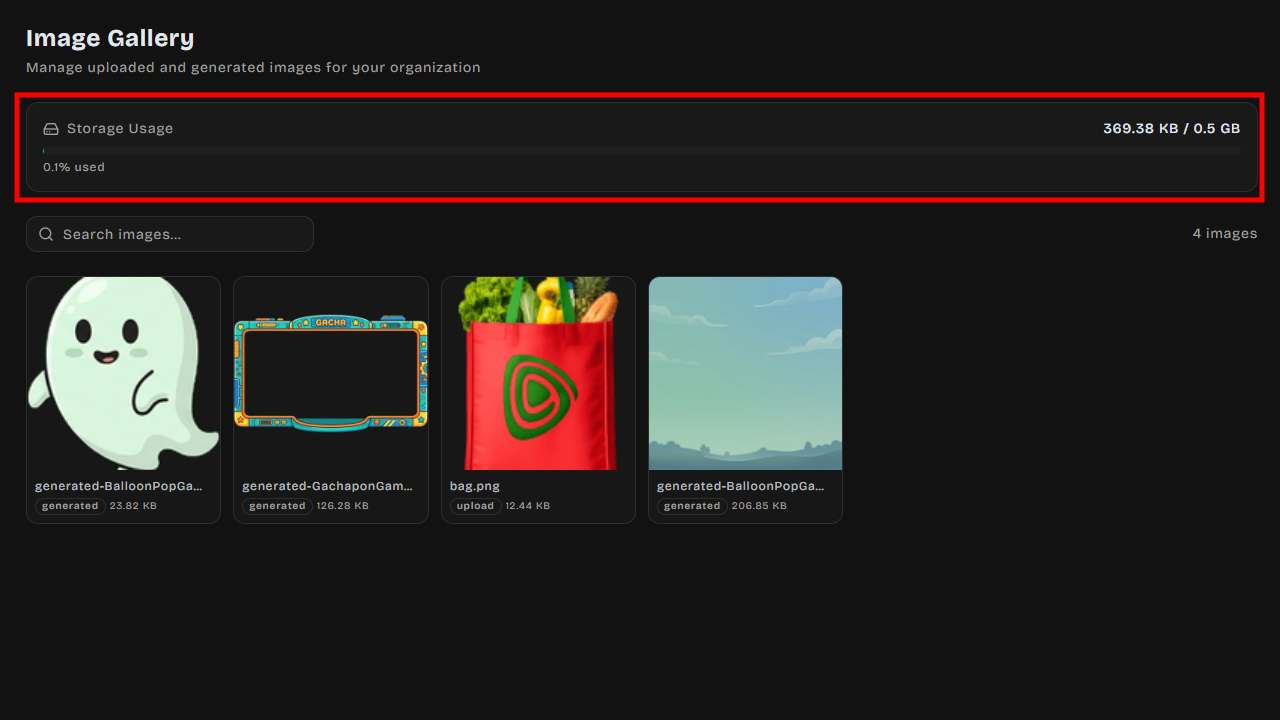
Ipinapakita ng storage bar sa itaas ng gallery kung gaano karaming espasyo ang nagamit ng iyong organisasyon relative sa
limit ng iyong plan. Nagbabago ang kulay ng bar habang papalapit ka sa capacity:
- **Green** — Marami pang natitirang storage
- **Yellow** — Mahigit 80% ang nagamit
- **Red** — Puno na ang storage
### Image Actions
I-hover ang anumang image thumbnail para ipakita ang quick actions:
| Aksyon | Paglalarawan |
| ------------ | -------------------------------------------------------------------------------- |
| **Copy URL** | Kinokopya ang image URL sa iyong clipboard para gamitin sa mga laro o external integrations |
| **Download** | Dina-download ang image file sa iyong computer |
| **Delete** | Tinatanggal ang imahe mula sa iyong gallery (kung hindi kasalukuyang ginagamit) |
### Deletion Safety
Kapag sinusubukan mong tanggalin ang isang imahe, sinusuri ng DailyPlay kung kasalukuyang ginagamit ang imahe bilang:
- Game thumbnail
- Organization logo o icon
- Prize image
- Imahe na naka-embed sa game settings
Kung ginagamit ang imahe, haharangin ang deletion at makikita mo ang mensahe na nagpapaliwanag kung saan ito
ginagamit.
## Mga Pinagmumulan ng Imahe
Lumalabas ang mga imahe sa gallery mula sa dalawang pinagmumulan:
1. **Manual uploads** — Mga imahe na direktang ina-upload mo sa pamamagitan ng game editor o image upload interface
2. **AI-generated** — Mga imahe na ginawa gamit ang AI image generation tools ng DailyPlay
## Gallery Picker
Kapag nagka-customize ng laro o nagko-configure ng mga premyo, maaari mong makita ang **Gallery Picker** na nagbibigay-daan sa iyong pumili
ng umiiral na imahe mula sa iyong library sa halip na mag-upload ng bago. Maaaring i-filter ng picker ang mga imahe ayon sa
recommended dimensions para sa partikular na use case.
## Mga Limitasyon sa Storage
Ang bawat subscription tier ay may storage quota. Kung maabot mo ang iyong limit, kakailanganin mong magtanggal
ng mga hindi ginagamit na imahe o i-upgrade ang iyong plan para magpatuloy sa pag-upload.